

Rand zu Bild hinzufügen
Füge einem Bild einen Rand hinzu, wenn eine Website dein Foto beschneidet oder sein Format ablehnt. Setze Platz an jeder Seite, in Pixeln oder Prozent, und fülle ihn mit einer Farbe, Transparenz oder Unschärfe. Nichts wird abgeschnitten.
Kostenlos · Ohne Anmeldung · Ohne Wasserzeichen
Schritt 1: Foto hinzufügen
JPG, PNG oder WebP. Es bleibt auf deinem Gerät.
Bild hier ablegen
Danach Platz drumherum schaffen. Nichts wird hochgeladen.
Dein Bild bekommt den Rand in deinem Browser und wird nie hochgeladen.
Was ein Rand um ein Bild bewirkt
Ein Rand vergrößert die Leinwand und lässt das Foto unverändert. Ein Bild mit 1200 × 800 und 100 Pixeln Rand an jeder Seite wird zu einer Datei mit 1400 × 1000, und das ursprüngliche 1200 × 800 steckt weiterhin in voller Detailtreue darin.
Das unterscheidet ihn von den anderen Wegen, die Form eines Bildes zu ändern. Zuschneiden entfernt Pixel. Strecken bringt das Bild aus den Proportionen. Ein Rand schafft Platz drumherum – er ist die richtige Wahl, wenn jeder Teil des Fotos sichtbar bleiben muss.
Ein Produktfoto braucht vielleicht ein weißes Quadrat für einen Shop-Eintrag. Ein Landschaftsfoto soll eine Story im Hochformat ohne schwarze Balken füllen, oder ein Logo braucht Luft, bevor es auf eine Folie kommt. In all diesen Fällen ist das Bild in Ordnung. Nur die Form der Leinwand muss sich ändern.
| Methode | Ganzes Foto bleibt | Proportionen bleiben |
|---|---|---|
| Rand | Ja | Ja |
| Zuschneiden | Nein, Ränder werden abgeschnitten | Ja |
| Strecken | Ja | Nein, es verzerrt |
Lieber zuschneiden oder strecken? Mit Bild strecken geht beides.
So fügst du einem Bild einen Rand hinzu
- 1
Bild auswählen
Leg eine JPG-, PNG- oder WebP-Datei im Tool ab, wähle sie von deinem Gerät oder füge einen Screenshot mit Strg+V oder Cmd+V ein.
- 2
Rand festlegen
Füge an allen Seiten gleich viel Platz hinzu oder an jeder Kante unterschiedlich viel, in Pixeln oder Prozent. Wähle dann eine Farbe, Transparenz oder einen unscharfen Hintergrund.
- 3
Ergebnis herunterladen
Die Vorschau aktualisiert sich bei jeder Änderung. Passt alles, lade die Datei als PNG, JPEG oder WebP herunter.
Drei Einsatzmöglichkeiten für einen Rand
Jedes Ergebnis unten entstand mit Einstellungen, die du im Tool wählen kannst. Die Beschriftungen zeigen die echten Bildgrößen.
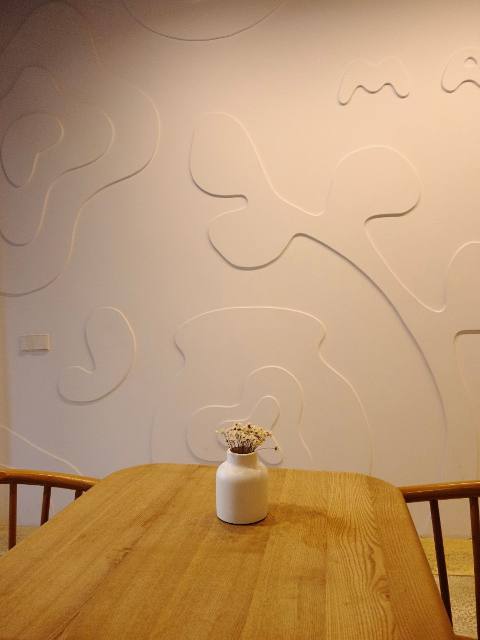
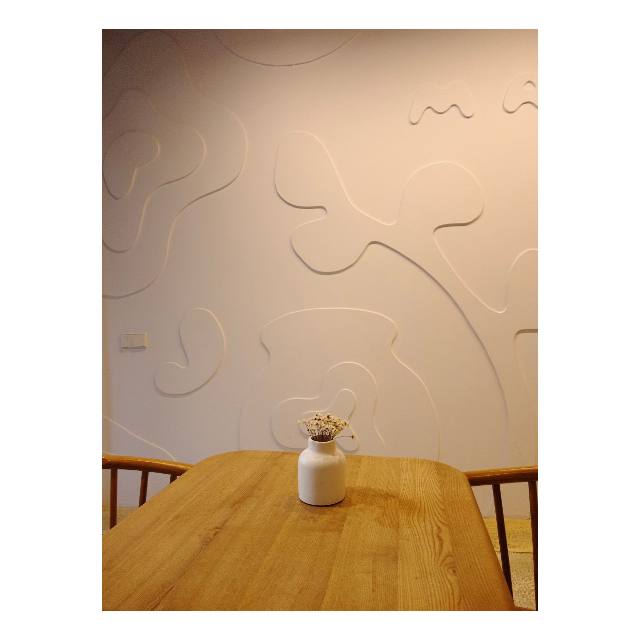
Ein Produktfoto auf weißem Quadrat
px · 210 links und rechts · 60 oben und unten · weiß
Das Vasenfoto misst 900 × 1200, ein quadratischer Zuschnitt würde also einen Teil der Wand oder des Tisches abschneiden. Mit 210 px links und rechts und 60 px oben und unten entsteht ein Quadrat von 1320 × 1320, mit etwas Luft auch oben und unten.
Ein Querformatfoto als Story im Hochformat
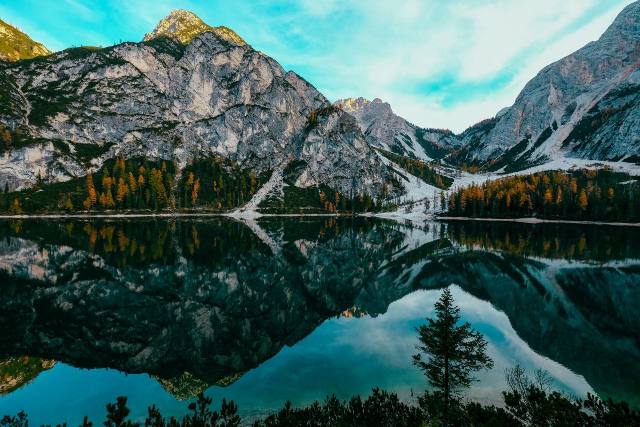
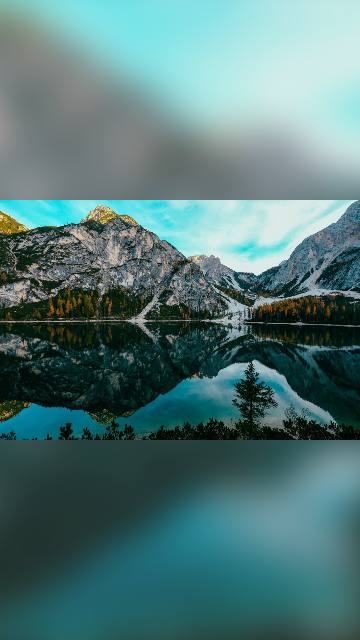
px · 667 oben und unten · unscharfes Foto
Eine 1200 px breite Story im Format 9:16 ist etwa 2134 px hoch, dieses Foto mit 1200 × 800 braucht also 667 px oben und unten. Eine unscharfe Kopie desselben Bildes füllt den Platz mit dessen eigenen Farben, damit es nicht nach schwarzen Balken aussieht.
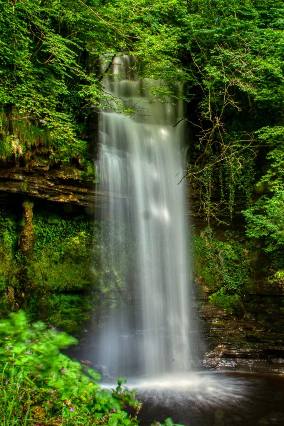
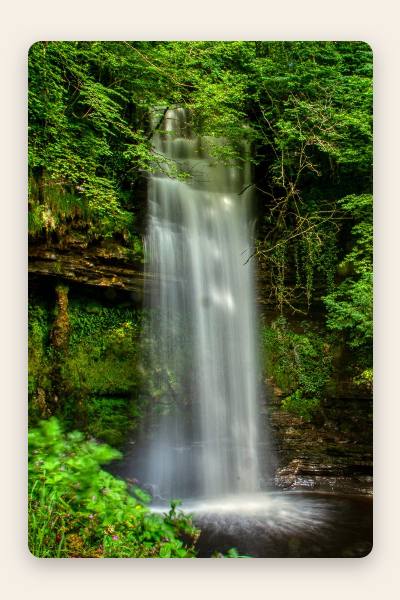
Der Look eines gerahmten Drucks
8 % an jeder Seite · creme · abgerundete Ecken · Schlagschatten
Ein gleichmäßiger Rand in einer sanften Farbe erinnert an das Passepartout um ein gedrucktes Foto. Da ein Prozent-Rand mit dem Foto wächst, behält der Rahmen bei kleinen und großen Bildern dieselben Proportionen.
Rand in Pixeln oder Prozent
Pixel: wenn du einen exakten Wert brauchst
Nutze Pixel, wenn eine Vorgabe etwa „50 px Weiß um das Logo“ lautet oder du auf eine feste Größe hinarbeitest. Für eine Form wie das Quadrat addierst du die Differenz zwischen Breite und Höhe an den kürzeren Kanten. Der Seitenverhältnis-Rechner berechnet dir die Zielgröße für andere Formen.
Prozent: wenn du Fotos unterschiedlicher Größe bearbeitest
Ein Prozent-Rand wächst mit dem Foto, 10 % sehen also bei kleinen und großen Bildern gleich aus. Links und rechts beziehen sich auf die Breite, oben und unten auf die Höhe. Um nur an einer Kante Platz zu schaffen, etwa unten für eine Bildunterschrift, deaktiviere „An allen Seiten gleich“.
Rand für Instagram, Storys und Onlineshops
Formate und Regeln für drei Orte, an denen oft Bilder mit Rand gepostet werden.
4:5 oder 1:1
Instagram-Feedbeiträge
Instagram nimmt Fotos zwischen 1,91:1 und 4:5 an. Alles, was höher oder breiter ist, wird laut Instagram-Hilfebereich beschnitten.
Ein hohes Handyfoto mit 1080 × 1920 muss 1536 px breit sein, um 4:5 zu erreichen, also kommen links und rechts je 228 px dazu. Für ein Quadrat addierst du die halbe Differenz zwischen Höhe und Breite an jeder kurzen Kante.
9:16
Storys und Reel-Titelbilder
Storys im Hochformat nutzen einen 9:16-Rahmen, ähnlich einem aufrecht gehaltenen Handy. Ein Querformatfoto mit 1200 × 800 braucht etwa 667 px oben und unten, um diesen Rahmen zu füllen, statt in einem Streifen auf Schwarz zu stehen.
Der unscharfe Hintergrund passt hier gut. Halte Text und Gesichter vom obersten und untersten Rand fern, wo die App ihre eigenen Schaltflächen platziert.
1:1 · weiß
Amazon-Hauptbilder
Amazon verlangt einen rein weißen Hintergrund (RGB 255, 255, 255), wobei das Produkt etwa 85 % des Bildes füllt. Siehe den Leitfaden für Produktbilder in Seller Central.
Mit Prozent-Rand an allen Seiten füllt ein eng beschnittenes Produkt bei 5 % etwa 91 % von Breite und Höhe. Bei 8 % sind es etwa 86 %. Bei 10 % sinkt es auf 83 % und liegt damit unter der Vorgabe.
Die Amazon-Werte setzen voraus, dass das Produkt bereits bis an die Bildränder reicht. Hat dein Foto eigenen Hintergrund um das Produkt, füllt es weniger vom Bild aus – nutze dann weniger Rand oder schneide vorher enger zu. Plattformregeln ändern sich, prüfe die verlinkten Seiten also vor einem großen Upload.
Den richtigen Hintergrund für den Rand wählen
- Nutze Weiß für Produktfotos, Dokumente und alles, was auf einer weißen Webseite steht, wo der Rand mit der Seite verschmilzt.
- In sozialen Netzwerken wirkt eine Farbe aus dem Foto selbst meist bewusster. Nutze die Farbauswahl oder gib einen Hex-Code aus deinen Markenfarben ein.
- Wähle Transparent für Logos und freigestellte Bilder, die auf verschiedenen Hintergründen landen, und speichere als PNG oder WebP. JPEG macht den transparenten Bereich weiß.
- Die Option mit unscharfem Foto passt zu Querformatbildern, die ins Hochformat müssen. Lenkt der Hintergrund vom scharfen Foto davor ab, erhöhe die Unschärfe.
Häufige Fragen
Was ist ein Bildrand?
Ein Rand ist zusätzlicher Platz rund um die Kanten eines Bildes. Die Leinwand wird größer, das Foto behält in der Mitte seine Größe.
Nichts wird abgeschnitten und nichts gestreckt. Der neue Platz wird mit einer Farbe gefüllt, bleibt transparent oder wird mit einer unscharfen Kopie des Fotos gefüllt.
Kann ich an jeder Seite einen anderen Rand hinzufügen?
Ja. Deaktiviere „An allen Seiten gleich“ und gib für oben, rechts, unten und links einen Wert ein, in Pixeln oder als Prozent der Bildgröße.
Wie mache ich ein Bild quadratisch, ohne es zuzuschneiden?
Füge nur an den beiden kürzeren Kanten Rand hinzu. Nimm die Differenz zwischen Breite und Höhe und teile sie durch zwei. Bei einem Foto mit 1200 × 800 sind das 200 px: Stell auf px um, deaktiviere „An allen Seiten gleich“ und setze oben und unten auf 200. Das Ergebnis misst 1200 × 1200.
Kann ich einem JPG einen transparenten Rand geben?
Ja, aber die heruntergeladene Datei kann dann kein JPG sein, denn JPEG kennt keine Transparenz. Mit Hintergrund Transparent und Format Auto wird ein JPG als PNG gespeichert, damit der leere Bereich durchsichtig bleibt.
Wählst du trotzdem JPEG, füllt das Tool den Rand mit Weiß und weist dich vor dem Download darauf hin.
Verringert ein Rand die Qualität meines Fotos?
Das Tool zeichnet dein Foto in seiner ursprünglichen Pixelgröße, das Foto selbst wird also nicht skaliert. PNG behält jedes Pixel exakt. JPEG und WebP speichern mit 92 % Qualität. Das ist meist kaum vom Original zu unterscheiden, die Datei wird aber neu kodiert.
Einen Fall gibt es, in dem das Foto kleiner wird: Wäre das Bild mit Rand breiter oder höher als 4.096 Pixel oder größer als 16 Megapixel, verkleinert das Tool das ganze Ergebnis passend und zeigt dir, um wie viel.
Was ist der Unterschied zwischen Rand und Rahmen?
Oft werden beide Begriffe gleich verwendet. Genau genommen ist ein Rand Platz, der außerhalb des Fotos hinzukommt, und ein Rahmen eine Linie oder Umrandung, die um das Foto gezeichnet wird. Dieses Tool fügt Platz hinzu. Ein gleichmäßiger Rand in einer Vollfarbe an allen Seiten ergibt genau den Look, den die meisten meinen, wenn sie einen Rahmen um ein Foto wollen.
Warum braucht mein Bild für Instagram einen Rand?
Instagram akzeptiert Feedfotos zwischen 1,91:1 (breit) und 4:5 (hoch). Laut Hilfebereich wird ein Foto außerhalb dieses Bereichs passend beschnitten. Fügst du vorher genug Rand hinzu, um ein hohes oder sehr breites Foto in diesen Bereich zu bringen, hat Instagram nichts mehr abzuschneiden.
Werden meine Bilder irgendwo hochgeladen?
Nein. Dein eigener Browser öffnet das Bild, fügt den Rand hinzu und speichert es. Nichts wird an einen Server gesendet, und nach dem Schließen des Tabs ist nichts gespeichert.