

Bild in Schwarz-Weiß umwandeln
Wandle Farbfotos kostenlos in Schwarz-Weiß-Bilder um, ohne Software zu installieren. Wähle zwischen Graustufen und reinem Schwarz-Weiß, sieh dir das Ergebnis sofort an und lade das Bild als PNG, JPG oder WebP herunter.
Kostenlos · Ohne Anmeldung · Ohne Upload
Bild hochladen und in Schwarz-Weiß umwandeln
Ziehe ein JPG, PNG oder WebP hierher oder wähle eine Datei von deinem Gerät.
Das Bild wird in deinem Browser geöffnet und umgewandelt. Die Datei wird nicht auf unseren Server hochgeladen.
Was ist ein Schwarz-Weiß-Konverter für Bilder?
Ein Schwarz-Weiß-Konverter nimmt einem Farbbild die Farbe und behält die Helligkeit jedes Pixels. Formen, Schatten und Lichter bleiben dort, wo sie waren.
Wer „Schwarz-Weiß“ sagt, meint meistens Graustufen: viele Abstufungen zwischen Schwarz und Weiß, so wie bei einer klassischen Schwarz-Weiß-Fotografie.
Reines Schwarz-Weiß ist strenger. Jedes Pixel ist entweder schwarz oder weiß, ganz ohne Grau. Das Ergebnis erinnert an eine Fotokopie oder einen Stempel und passt besser zu Unterschriften, Strichzeichnungen und Grafiken als zu Porträts.
Das Werkzeug kann beides. Graustufen sind voreingestellt, weil sie bei Fotos mehr Details erhalten.
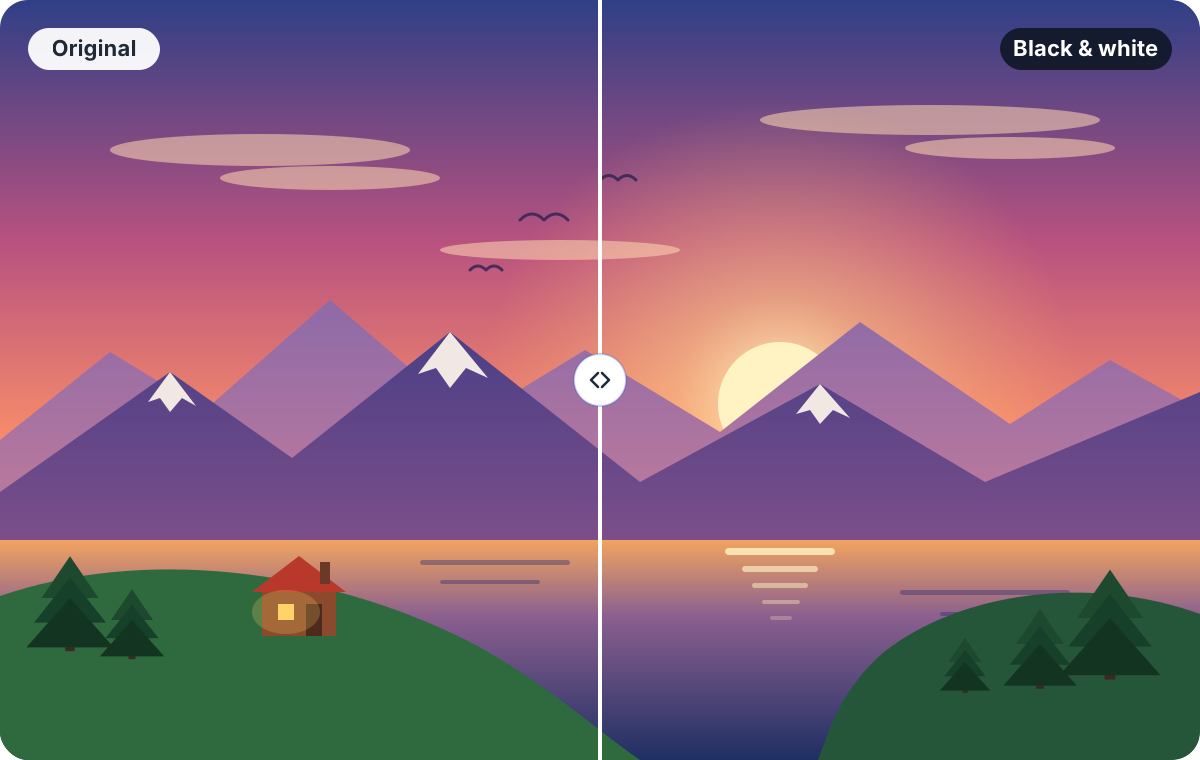
Bild online in Schwarz-Weiß umwandeln
- 1
Bild hochladen
Klicke auf Bild auswählen oder ziehe eine JPG-, PNG- oder WebP-Datei auf das Feld. Auf dem Smartphone kannst du ein Foto aus der Galerie wählen.
- 2
Modus wählen
Graustufen behalten alle Grauwerte. Reines Schwarz-Weiß macht jedes Pixel schwarz oder weiß. Voreingestellt sind Graustufen.
- 3
Schwellenwert einstellen
Im Modus Reines Schwarz-Weiß erscheint ein Schieberegler. Ein niedriger Wert macht mehr vom Bild weiß, ein hoher macht mehr davon schwarz.
- 4
Auf „In Schwarz-Weiß umwandeln“ klicken
Original und Schwarz-Weiß-Version erscheinen nebeneinander, jeweils mit der Größe in Pixeln. Nach der ersten Umwandlung aktualisiert sich die Vorschau, sobald du Modus oder Schwellenwert änderst.
- 5
Ausgabeformat wählen
Mit dem Pfeil neben dem Download-Button wählst du PNG, JPEG oder WebP. PNG behält jedes Pixel exakt und auch die Transparenz.
- 6
Umgewandeltes Bild herunterladen
Klicke auf den Download-Button. Die Datei heißt wie das Original plus -black-and-white, zum Beispiel urlaub-black-and-white.png.
Warum ein Foto in Schwarz-Weiß umwandeln?
Schwarz-Weiß ist eine Gestaltungsentscheidung und macht nicht jedes Bild besser. Manche Fotos verlieren ohne Farbe das, was sie ausgemacht hat. Vergleiche deshalb beide Vorschauen, bevor du herunterlädst.
Fotografie
Künstlerische Fotografie
Ohne Farbe fällt der Blick auf Licht, Struktur und Form. Straßenszenen, Architektur und harte Schatten wirken so oft stärker.
Menschen
Porträts
Schwarz-Weiß blendet ablenkende Kleidungsfarben und ungleichmäßige Hauttöne aus, sodass Gesicht und Ausdruck im Mittelpunkt stehen.
Dateien
Dokumente und Illustrationen
Scans, Skizzen und Diagramme lassen sich mit hohem Kontrast oft besser lesen. Reines Schwarz-Weiß eignet sich für Unterschriften und Strichzeichnungen.
Online
Grafiken für soziale Netzwerke
Mehrere Bilder im gleichen Farbton wirken im Feed einheitlich, auch wenn die Originale bei unterschiedlichem Licht entstanden sind.
Ausgabe
Druck
Eine Schwarz-Weiß-Datei ist ein sinnvoller Ausgangspunkt für einen Monochrom-Drucker oder einen einfarbigen Druckauftrag, und du siehst das Ergebnis vor dem Druck.
Design
Kontrastreiche Gestaltung
Ein zweifarbiges Bild kann die Basis für Plakate, Schablonen und Scherenschnitte sein, wo klare Formen wichtiger sind als Verläufe.
Graustufen oder reines Schwarz-Weiß
Beide Modi gehen vom gleichen Punkt aus: einem Grauwert für jedes Pixel, berechnet aus seinen Rot-, Grün- und Blauanteilen. Sie unterscheiden sich darin, was danach passiert.
| Merkmal | Graustufen | Reines Schwarz-Weiß |
|---|---|---|
| Farben im Ergebnis | Viele Grautöne von Schwarz bis Weiß | Genau zwei: Schwarz und Weiß |
| Funktionsweise | Jedes Pixel behält seine Helligkeit | Jedes Pixel wird mit dem Schwellenwert verglichen und dann schwarz oder weiß |
| Details | Weiche Übergänge und feine Details bleiben erhalten | Verläufe werden zu harten Kanten, kleine Details können verschwinden |
| Einstellungen | Keine nötig | Schwellenwert von 1 bis 254 |
| Geeignet für | Fotos, Porträts, Landschaften | Unterschriften, Logos, Strichzeichnungen, Schablonen, Textscans |
Wirkt das reine Schwarz-Weiß zu dunkel oder zu hell, verschiebe den Schwellenwert, bevor du das Bild abschreibst.
Vorteile dieses Online-Konverters
Kostenlos
Keine Anmeldung, kein Wasserzeichen und keine Begrenzung der Bildanzahl.
Nichts zu installieren
Funktioniert im Browser auf Computer, Tablet und Smartphone.
Verarbeitung im Browser
Das Bild wird auf deinem Gerät mit dem Canvas des Browsers umgewandelt. Wir laden die Datei nicht auf unseren Server hoch, und das Werkzeug braucht weder eine API noch ein Konto.
Vorschau vor dem Download
Du siehst Original und Ergebnis nebeneinander und kannst Modus oder Schwellenwert ändern, bis es dir gefällt.
Drei Ausgabeformate
Speichere als PNG, JPEG oder WebP, je nachdem, wofür du das Bild brauchst.
Die Pixelgröße bleibt gleich
Der Download hat dieselbe Breite und Höhe wie das hochgeladene Bild. Mit gedrehter Kamera aufgenommene Fotos werden richtig herum angezeigt und gespeichert.
Zum Datenschutz: Die Umwandlung läuft lokal, dein Bild wird also nicht an uns übertragen. Die fertige Datei speichert dein Browser im gewohnten Download-Ordner. Kameradaten wie der Aufnahmeort in den Metadaten eines Fotos werden nicht in den Download übernommen.
Unterstützte Bildformate
Du kannst JPG-, PNG- und WebP-Bilder bis 20 MB öffnen. Das umgewandelte Bild lässt sich in denselben drei Formaten speichern.
| Format | Öffnen | Speichern | Gut zu wissen |
|---|---|---|---|
| JPG / JPEG | Ja | Ja | Keine Transparenz, transparente Bereiche werden deshalb weiß gefüllt. Gespeichert mit 92 % Qualität. |
| PNG | Ja | Ja | Verlustfrei und mit Transparenz. Eine gute Wahl für reines Schwarz-Weiß. |
| WebP | Ja | Ja, wenn dein Browser es kann | Kleine Dateien. Einige ältere Browser können kein WebP speichern, das Werkzeug weist dich darauf hin. |
Animierte GIF-, PNG- und WebP-Dateien werden nicht unterstützt, ebenso wenig SVG, HEIC und AVIF. Um so eine Datei vorher in JPG oder PNG zu verwandeln, nutze den Bildkonverter. Bilder über 40 Megapixel sind für einen Browser zu groß, um sie zuverlässig zu verarbeiten, und das Werkzeug meldet das.
Häufige Fragen
Wie wandle ich ein Farbbild in Schwarz-Weiß um?
Klicke auf Bild auswählen und wähle dein Foto, entscheide dich für Graustufen oder Reines Schwarz-Weiß und klicke auf In Schwarz-Weiß umwandeln. Wenn die Vorschau passt, wähle PNG, JPEG oder WebP und klicke auf den Download-Button.
Ist dieser Schwarz-Weiß-Konverter kostenlos?
Ja. Er ist kostenlos, ohne Anmeldung, ohne Wasserzeichen und ohne Begrenzung der Bildanzahl.
Muss ich Software installieren?
Nein. Der Konverter läuft in einem aktuellen Browser unter Windows, macOS, Linux, Android und iOS. Heruntergeladen wird nur das Bild, das du speicherst.
Lädt das Werkzeug mein Bild auf einen Server hoch?
Nein. Das Bild wird in deinem Browser gelesen und umgewandelt, und auch der Download wird dort erzeugt. Das Werkzeug sendet die Datei nicht an unseren Server.
Deinen Browser lädt diese Seite wie jede andere Website aus dem Internet, das Bild selbst bleibt aber auf deinem Gerät.
Verkleinert die Umwandlung in Graustufen das Bild?
Nein. Das umgewandelte Bild hat dieselbe Breite und Höhe in Pixeln wie das Original, beide Größen stehen neben den Vorschauen. Die Dateigröße kann sich ändern, weil sie vom Format und der Kompression abhängt.
Was ist der Unterschied zwischen Graustufen und reinem Schwarz-Weiß?
Ein Graustufenbild hat viele Grautöne zwischen Schwarz und Weiß. Ein Bild in reinem Schwarz-Weiß hat nur zwei Werte, Schwarz und Weiß, die ein Schwellenwert festlegt, den du mit dem Schieberegler einstellst.
Graustufen erhalten mehr Details und passen zu Fotos. Reines Schwarz-Weiß wirkt grafisch und kontrastreich.
Kann ich das Schwarz-Weiß-Bild als PNG herunterladen?
Ja. PNG ist das voreingestellte Ausgabeformat. Es ist verlustfrei und lässt transparente Bereiche transparent. Vor dem Download kannst du auch JPEG oder WebP wählen.
Kann ich JPG in Schwarz-Weiß umwandeln?
Ja. Lade eine JPG- oder JPEG-Datei hoch, wandle sie um und speichere das Ergebnis wieder als JPEG oder als PNG oder WebP. Beim Speichern als JPEG wird erneut komprimiert, daher ist PNG besser, wenn du das vermeiden willst.
Funktioniert das Werkzeug auf dem Smartphone?
Ja. Die Seite passt sich kleinen Bildschirmen an, der Upload-Button öffnet deine Fotos oder Dateien, und die Bedienelemente sind für Touch ausgelegt. Sehr große Fotos brauchen mehr Speicher, ein Smartphone kann daher langsamer sein als ein Computer.
Warum verliert ein Bild in reinem Schwarz-Weiß manchmal Details?
Reines Schwarz-Weiß kennt nur zwei Werte, also muss jedes Grau im Bild schwarz oder weiß werden. Weiche Schattierungen und feine Strukturen nahe am Schwellenwert kippen auf eine Seite und können verschwinden.
Verschiebe den Schwellenwert, um den Teil des Bildes zu erhalten, der dir wichtig ist, oder nimm Graustufen, wenn du die Details behalten willst.