

Bildgröße ändern
Mit diesem Tool änderst du die Bildgröße eines Fotos in Pixeln oder Prozent. Das Seitenverhältnis bleibt gesperrt, damit nichts verzerrt wird. Du siehst die neue Größe und die echte Dateigröße, bevor du herunterlädst.
Kostenlos · Ohne Anmeldung · Ohne Wasserzeichen · JPG, PNG, WebP
Schritt 1: Foto hinzufügen
JPG, PNG oder WebP. Es bleibt auf deinem Gerät.
Bild zum Ändern der Größe ablegen
JPG, PNG oder WebP bis 20 MB. Du kannst auch einen Screenshot einfügen.
Dein Bild wird in deinem Browser verkleinert oder vergrößert und nie hochgeladen.
So änderst du die Bildgröße online
- 1
Bild hinzufügen
Zieh eine JPG-, PNG- oder WebP-Datei auf das Tool, wähle sie auf deinem Gerät aus oder füge einen Screenshot mit Strg+V oder Cmd+V ein.
- 2
Neue Größe festlegen
Gib eine Breite oder Höhe in Pixeln ein, oder wechsle zu Prozent und wähle eine Skalierung. Mit gesperrtem Seitenverhältnis passt sich die andere Seite von selbst an.
- 3
Prüfen und herunterladen
Vorschau und neue Dateigröße aktualisieren sich laufend. Wähle Format und Qualität, dann lade herunter. Die Originaldatei bleibt unverändert.
Bildgröße in Pixeln oder Prozent ändern
Beim Ändern der Bildgröße ändert sich die Zahl der Pixel. Das Motiv bleibt gleich, und mit gesperrtem Seitenverhältnis auch die Form. Es gibt zwei Wege, die gewünschte Größe anzugeben.
Pixel: wenn eine Zahl vorgegeben ist
Nimm Pixel, wenn ein Formular, eine Vorlage oder ein Auftrag eine Größe nennt, etwa "mindestens 1080 px breit" oder "höchstens 800 × 600". Gib die Breite ein und die Höhe folgt, oder umgekehrt. Brauchst du beide Werte exakt und passen sie nicht zur Form deines Fotos, lies weiter unten bei Zuschneiden, einpassen oder strecken.
Prozent: wenn es kleiner oder größer sein soll
Nimm Prozent, wenn es keinen festen Wert gibt und die Datei leichter werden soll. 50% halbiert jede Seite. Die Pixelzahl sinkt auf ein Viertel, und die Dateigröße meist ähnlich stark. Prozent bezieht sich immer auf das Original, zweimal 50% bleibt also die Hälfte und wird nicht zum Viertel.
| Skalierung | Neue Größe | Verbleibende Pixel | Geeignet für |
|---|---|---|---|
| 100% | 4000 × 3000 | Alle 12 MP | Drucken, später bearbeiten |
| 50% | 2000 × 1500 | 3 MP (25%) | Vollbild, Teilen |
| 30% | 1200 × 900 | 1,08 MP (9%) | Blogbeiträge, E-Mail |
| 20% | 800 × 600 | 0,48 MP (4%) | Formulare, Vorschaubilder |
Drei Größenänderungen mit echten Zahlen
Jedes Ergebnis entstand mit denselben Einstellungen, die du im Tool wählen kannst. Die Beschriftungen zeigen die echten Bildgrößen.
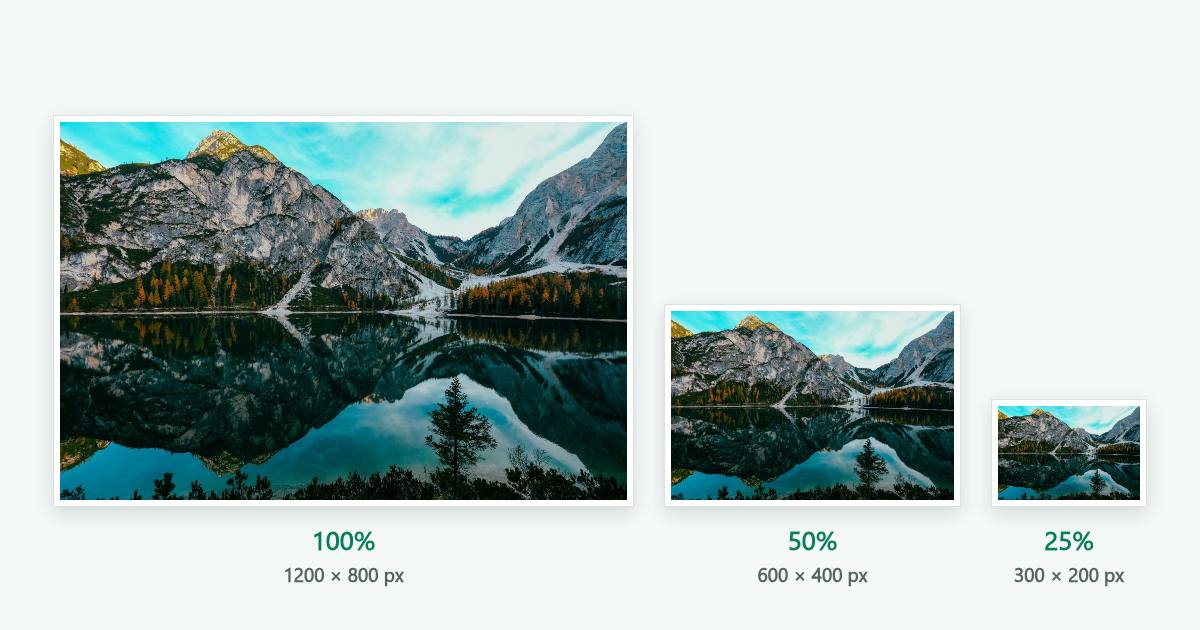
Ein Foto für eine E-Mail halbieren
Prozent · 50%
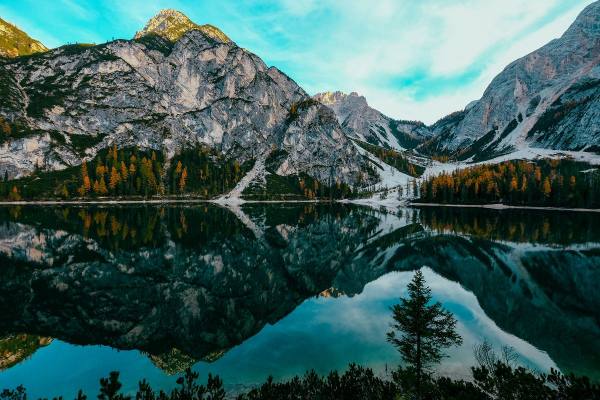
Aus einer Landschaft mit 1200 × 800 wird 600 × 400. Das reicht für die meisten E-Mail-Vorlagen, die oft um die 600 px breit sind, und die Datei schrumpft auf etwa ein Viertel.
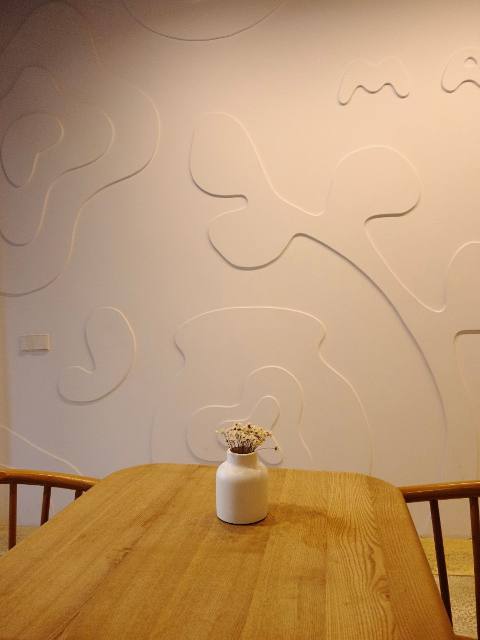
Ein Hochformat in 640 px Höhe einpassen
Pixel · Höhe 640 · Seitenverhältnis gesperrt
Das Vasenfoto ist 900 × 1200 groß. Tippst du 640 als Höhe ein, springt die Breite von selbst auf 480, denn 900 ÷ 1200 × 640 = 480. Das Foto behält sein 3:4-Format.
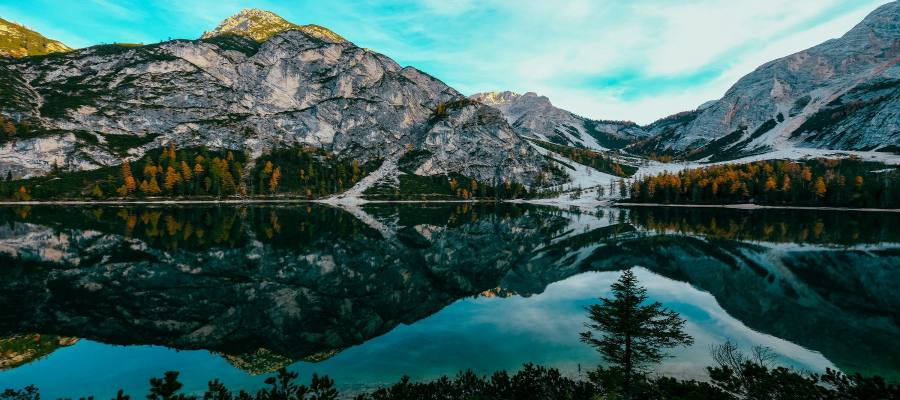
Was ein entsperrtes Seitenverhältnis bewirkt
Pixel · 900 × 400 · Seitenverhältnis entsperrt
Schalte die Sperre aus, gib 900 × 400 ein, und das 3:2-Foto wird in einen 9:4-Rahmen gedrückt. Die Berge wirken flacher. Manchmal ist genau das gewollt, dafür gibt es Bild strecken. Wenn nicht, lass die Sperre an.
Bildgröße ändern ohne Qualitätsverlust
Ein Bild kleiner zu machen ist unproblematisch. Jedes neue Pixel ist der Mittelwert mehrerer alter, die Kanten bleiben also sauber. Bei starken Verkleinerungen halbiert dieses Tool schrittweise statt alles auf einmal. So entstehen keine Treppenkanten und Flimmermuster, wie sie ein einziger großer Sprung hinterlassen kann.
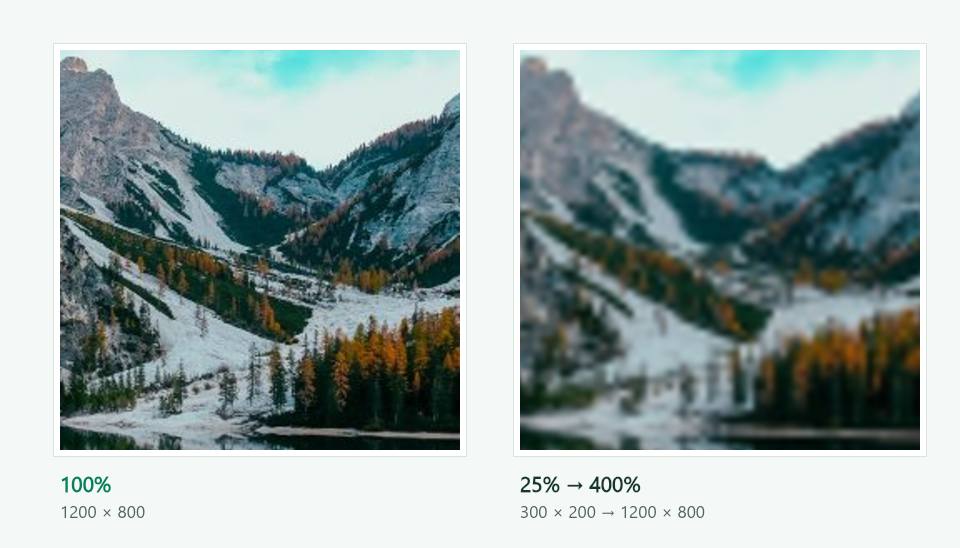
Ein Bild größer zu machen ist etwas anderes. Pixel lassen sich hinzufügen, Details, die die Kamera nie erfasst hat, aber nicht. Jedes neue Pixel ist eine Mischung seiner Nachbarn, feine Strukturen werden also weich, wie das vergrößerte Feld unten zeigt. Eine Vergrößerung auf das Doppelte sieht meist noch akzeptabel aus. Beim Vierfachen ist die Unschärfe deutlich.
Auch das Format spielt eine Rolle. PNG verwirft keine Details. JPEG und WebP verwerfen bei jedem Speichern etwas, und der Qualitätsregler bestimmt, wie viel.
Fünf Gewohnheiten, mit denen Bilder nach dem Skalieren scharf bleiben
- Geh immer von der größten Version aus, die du hast. Dieses Tool rechnet jedes Mal vom Original aus, zehnmaliges Ändern der Größe summiert also keine Verluste.
- Ändere die Größe einmal, auf das Maß, das du wirklich brauchst. Erst auf 800 px verkleinern und dann auf 1200 px vergrößern kostet Details, die nicht zurückkommen.
- Bei JPEG und WebP ist eine Qualität von 80 bis 90 in normaler Ansicht kaum von 100 zu unterscheiden, und die Datei ist viel kleiner.
- Nimm PNG für Screenshots, Logos und Text. JPEG verwischt scharfe Kanten und erzeugt Sprenkel um Buchstaben.
- Zeigt eine Website das Bild 800 px breit an, deckt ein Upload mit 1600 px auch hochauflösende Bildschirme ab. Mehr macht die Datei nur schwerer.
Gängige Bildgrößen in Pixeln
Größen, die immer wieder gebraucht werden. Mehrere davon sind im Tool als Voreinstellung hinterlegt.
| Verwendung | Größe | Format |
|---|---|---|
| Full-HD-Bildschirm, Folien, Hintergründe | 1920 × 1080 | 16:9 |
| HD-Video, YouTube-Thumbnail | 1280 × 720 | 16:9 |
| Linkvorschau (Open Graph) | 1200 × 630 | 1,91:1 |
| Quadratischer Social-Media-Beitrag | 1080 × 1080 | 1:1 |
| Bild im E-Mail-Text | 600 breit | Beliebig |
| Ältere Websites, kleine Formulare | 800 × 600 | 4:3 |
Meta empfiehlt für Linkbilder mindestens 1200 × 630 Pixel, laut seinem Leitfaden für Webmaster. Alle Plattformgrößen an einem Ort, mit Zuschneiden oder Einpassen, findest du unter Bildgröße für Social Media anpassen.
In welchem Format du das Bild speichern solltest
JPG
Die übliche Wahl für Fotos. Die Dateien sind klein und jede App öffnet sie. JPG kennt keine Transparenz, durchsichtige Bereiche werden weiß.
PNG
PNG verliert nichts und behält Transparenz, Text und feine Linien bleiben also scharf. Ein Foto als PNG ist oft drei- bis fünfmal größer als dasselbe Foto als JPG.
WebP
WebP liefert meist die kleinste Datei bei gleichem Aussehen und unterstützt Transparenz. Alle aktuellen Browser zeigen es an, manche ältere Upload-Formulare lehnen es aber noch ab.
Zuschneiden, einpassen oder strecken: wenn Skalieren nicht reicht
Dieses Tool ändert die Größe und behält die Form. Muss sich die Form selbst ändern oder liegt das Limit in Kilobyte, erledigt ein anderes Tool auf dieser Seite das besser.
Das Limit ist in KB oder MB angegeben
Pixelmaße und Dateigröße hängen zusammen, sind aber nicht dasselbe. Für ein Limit wie "unter 100 KB" nutze Bild auf KB verkleinern. Es passt die Kompression an, bis die Datei passt.
Du brauchst exakte Maße in anderer Form
Um ein Foto gezielt breiter oder höher zu machen, nutze Bild strecken. Dort kannst du auch füllend zuschneiden oder mit Rand einpassen.
Nichts darf abgeschnitten werden
Rand zu Bild hinzufügen fügt Platz um das Foto hinzu, um eine neue Form wie ein Quadrat zu erreichen, ohne zuzuschneiden oder zu verzerren.
Du brauchst einen anderen Dateityp
Der Bildkonverter wandelt HEIC, AVIF, WebP und mehr in JPG oder PNG um und lässt die Pixelgröße unverändert.
Häufige Fragen
Ist das Ändern der Bildgröße hier kostenlos?
Ja. Es gibt keine Anmeldung, kein Wasserzeichen und kein Tageslimit. Das Tool läuft in deinem Browser, es entstehen also keine Serverkosten, die weitergegeben werden müssten.
Werden meine Fotos irgendwo hochgeladen?
Nein. Dein eigener Browser liest die Datei, ändert ihre Größe und speichert sie. Nichts wird an einen Server gesendet, und wenn du den Tab schließt, ist alles weg.
Wie ändere ich die Bildgröße ohne Qualitätsverlust?
Lass das Seitenverhältnis gesperrt, verkleinere statt zu vergrößern, und speichere als PNG oder als JPG/WebP mit einer Qualität ab 85.
Verkleinern kostet immer Pixel, aber keine sichtbare Schärfe in der neuen Größe. Wirklich leidet die Qualität beim Vergrößern.
Wie bringe ich ein Bild auf eine bestimmte Pixelgröße?
Wähle Pixel und gib die benötigte Breite oder Höhe ein. Mit gesperrtem Seitenverhältnis wird die andere Seite für dich berechnet.
Sind beide Werte fest und passen nicht zur Form deines Fotos, entsperre das Seitenverhältnis zum Strecken, oder nutze Bild strecken, um zuzuschneiden oder einzupassen.
Wie ändere ich die Bildgröße in Prozent?
Wechsle zu Prozent und zieh den Regler oder tippe auf einen Schnellwert wie 50%. Jede Seite wird mit diesem Wert multipliziert, 50% von 3000 × 2000 sind also 1500 × 1000.
Wird die Datei kleiner, wenn ich die Bildgröße ändere?
Ja, beim Verkleinern fast immer, weil weniger Pixel gespeichert werden. Halbierst du beide Seiten, sinkt die Datei meist auf etwa ein Viertel.
Das Tool misst die echte Dateigröße vor dem Download. Musst du ein genaues Limit in KB einhalten, nutze Bild auf KB verkleinern.
Kann ich ein kleines Bild vergrößern?
Ja, bis 4096 px pro Seite. Das Ergebnis hat die gewünschte Größe, wirkt aber weicher, weil beim Vergrößern dieselben Details auf mehr Pixel verteilt werden. Bis etwa zum Doppelten sieht es meist gut aus.
Was bedeutet "Seitenverhältnis sperren"?
Das Seitenverhältnis ist die Form des Bildes, also Breite im Vergleich zur Höhe. Ist es gesperrt, ändert sich beim Ändern einer Seite die andere im gleichen Verhältnis. Ein 3:2-Foto bleibt 3:2, und nichts wirkt gestaucht.
Welche Formate kann ich verwenden?
Du kannst JPG-, PNG- und WebP-Dateien öffnen und das Ergebnis in jedem der drei Formate speichern. HEIC- oder AVIF-Fotos wandelst du vorher mit dem Bildkonverter um.
Funktioniert es auf dem Handy?
Ja. Es läuft in Safari und Chrome auf dem Handy, ohne App. Sehr große Fotos brauchen auf dem Telefon etwas länger, und das Tool zeigt an, wenn es arbeitet.