

Bildgröße für Social Media anpassen
Jede Plattform will ein anderes Format, und jede schneidet ab, was nicht passt. Wähle, wohin dein Foto soll, entscheide dich für Beitrag, Story, Thumbnail oder Titelbild und bestimme selbst, was im Bild bleibt, bevor die Plattform es für dich entscheidet.
Kostenlos · Ohne Anmeldung · Ohne Wasserzeichen
Schritt 1: Foto hinzufügen
JPG, PNG oder WebP. Es bleibt auf deinem Gerät.
Foto hier ablegen
oder eine Datei von deinem Gerät auswählen
Dein Bild wird in deinem Browser angepasst und nie hochgeladen.
Dieselben Fotos für sechs Plattformen aufbereitet
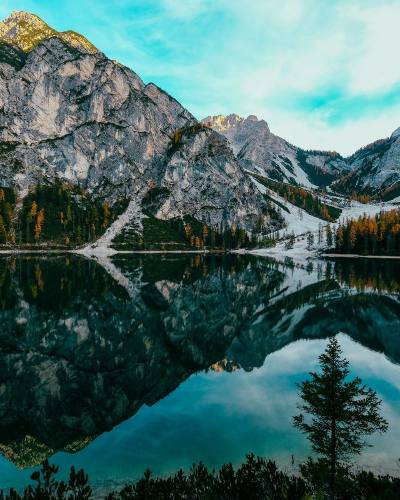
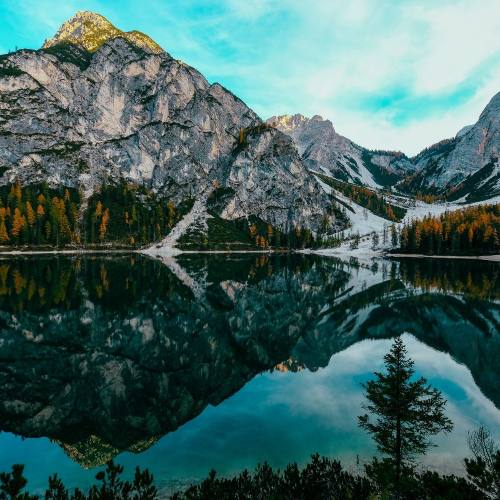
Jedes Bild unten stammt aus diesem Tool. Die Beschriftungen nennen die echte Größe der exportierten Datei.
Bildgrößen für Social Media auf einen Blick
Jede Größe, die das Tool anbietet. Jede Plattformseite hat die vollständige Tabelle mit Hinweisen und der Quelle, mit der sie abgeglichen wurde.
- Beitrag im Hochformat1080 × 1350
- Quadratischer Beitrag1080 × 1080
- Beitrag im Querformat1080 × 566
- Story1080 × 1920
- Reel-Titelbild1080 × 1920
- Profilbild320 × 320
- Feed-Beitrag, quadratisch1080 × 1080
- Feed-Beitrag, Hochformat1080 × 1350
- Link- und Querformat-Beitrag1200 × 630
- Story1080 × 1920
- Titelbild der Seite1640 × 624
- Profilbild720 × 720
YouTube
- Video-Thumbnail1280 × 720
- Video-Thumbnail, 4K3840 × 2160
- Shorts-Thumbnail1080 × 1920
- Kanalbanner2560 × 1440
- Kanalbild800 × 800
TikTok
- Fotobeitrag oder Video-Titelbild1080 × 1920
- Quadratisches Foto1080 × 1080
- Profilbild720 × 720
- Beitrags- oder Linkbild1200 × 627
- Quadratischer Beitrag1200 × 1200
- Beitrag im Hochformat1080 × 1350
- Profilhintergrund1584 × 396
- Titelbild der Unternehmensseite1128 × 191
- Profilfoto oder Logo400 × 400
- Standard-Pin1000 × 1500
- Quadratischer Pin1000 × 1000
- Hoher Pin1080 × 1920
- Profil-Titelbild1600 × 900
X (Twitter)
- Post-Bild1600 × 900
- Quadratisches Post-Bild1080 × 1080
- Profil-Header1500 × 500
- Profilfoto400 × 400
So passt du ein Bild für Social Media an
- 1
Plattform wählen
Instagram, Facebook, YouTube, TikTok, LinkedIn, Pinterest oder X. Darunter erscheinen die Größen dieser Plattform.
- 2
Format wählen
Ein Feed-Beitrag, eine Story, ein Reel-Titelbild, ein Thumbnail, ein Banner oder ein Profilbild. Jedes zeigt seine Größe und Form.
- 3
Foto hinzufügen und anpassen
Leg ein Foto ab. Zieh die Vorschau, um den Ausschnitt zu wählen, und zoome bei Bedarf hinein, oder behalte das ganze Foto auf einem Hintergrund.
- 4
Herunterladen
Speichere es als JPEG, PNG oder WebP in der exakten Größe. Dann posten – die Plattform hat nichts mehr abzuschneiden.
Zwei Wege zur richtigen Form
Zuschneiden und füllen: kein leerer Platz
Das Foto wird so skaliert, dass es den ganzen Rahmen bedeckt, und was übersteht, wird abgeschnitten. Zieh die Vorschau oder nutze die Positionsregler, um den wichtigen Teil zu behalten. Zoome hinein für einen engeren Ausschnitt. Ideal, wenn das Foto der Zielform schon nahekommt, etwa ein 3:4-Handyfoto für einen 4:5-Beitrag.
Ganzes Foto zeigen: nichts wird abgeschnitten
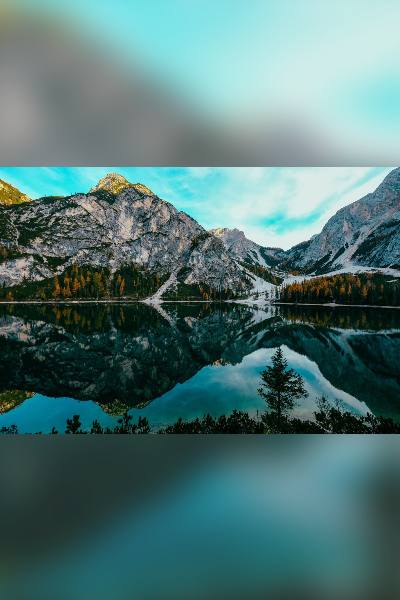
Das ganze Foto wird in den Rahmen eingepasst, und der übrige Platz wird mit einer unscharfen Kopie desselben Fotos oder einer Farbe deiner Wahl gefüllt. Ideal, wenn die Formen weit auseinanderliegen, etwa eine Landschaft für eine 9:16-Story. Mehr Kontrolle über den Platz? Probier Rand zu Bild hinzufügen.
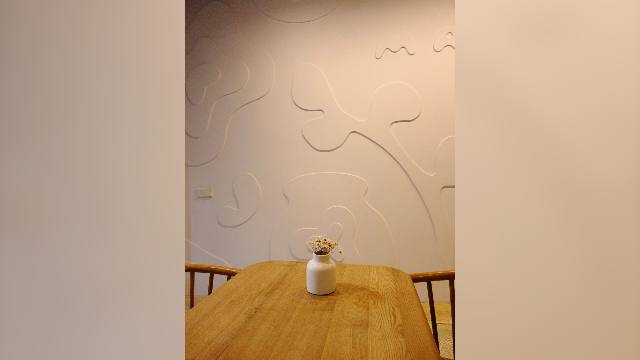
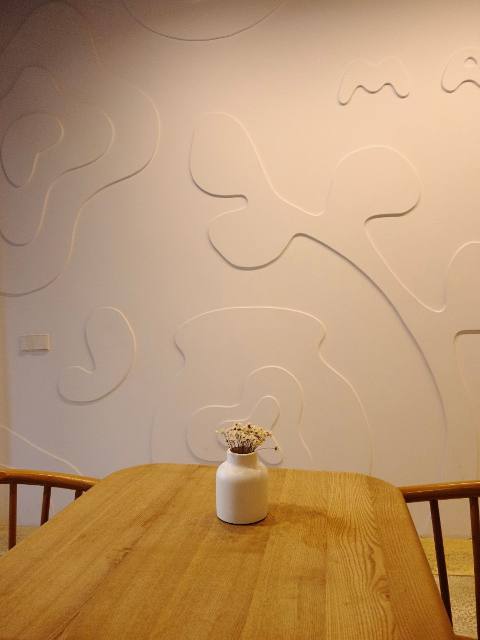
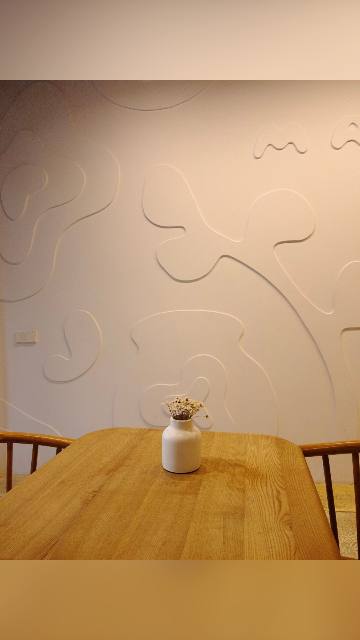
Ein Produktfoto vollständig in einer Story
Story · Ganzes Foto zeigen · Unscharfes Foto
Ein 3:4-Produktfoto auf 9:16 zuzuschneiden, würde die Tischseiten abschneiden. Ganzes Foto zeigen behält alles und füllt den Platz oben und unten mit einer weichen, unscharfen Kopie desselben Bildes, damit die Story nicht nach schwarzen Balken aussieht.
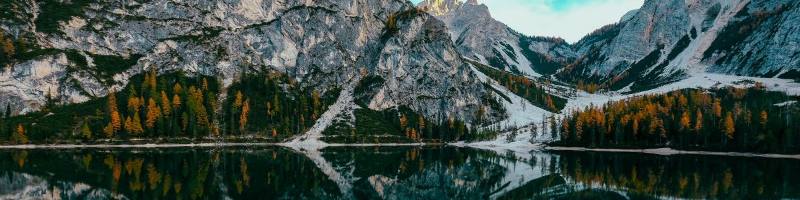
Ein hohes Foto als Link- oder Querformat-Beitrag
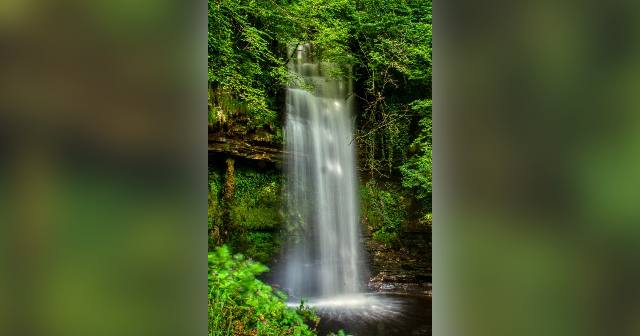
Link- und Querformat-Beitrag · Ganzes Foto zeigen
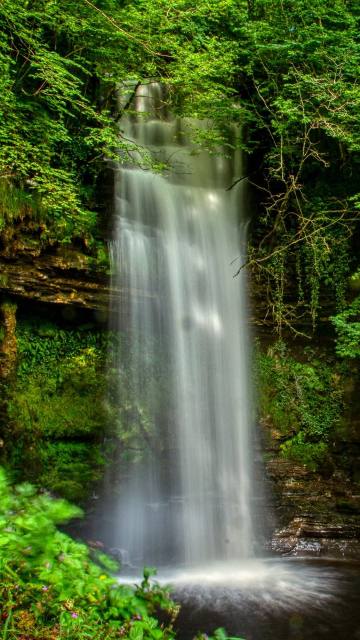
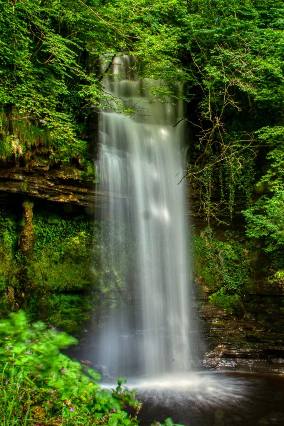
Diesen 2:3-Wasserfall auf 1,91:1 zuzuschneiden, ließe nur einen schmalen Streifen der Fälle übrig. Ganz auf einem unscharfen Hintergrund ergibt sich ein breites Bild, das trotzdem den ganzen Wasserfall von oben bis unten zeigt.
Halte Text von den Schaltflächen der App fern
Storys und Reels
Meta empfiehlt, oben und unten in einer Story etwa 14 % frei von Text und Logos zu lassen. Bei Reels verdecken Bildunterschrift und Audiozeile mehr vom unteren Bereich. Schalte die Überlagerung ein, um beides zu sehen.
TikTok
Die Schaltflächen laufen am rechten Rand entlang, die Bildunterschrift liegt unten. Laut TikTok ändert sich der verdeckte Bereich mit der Länge der Bildunterschrift, die Überlagerung ist also ein ungefährer Anhaltspunkt.
Banner und Profilbilder
Ein YouTube-Banner zeigt am Handy nur seinen mittleren Streifen, und Profilbilder werden kreisförmig beschnitten. Die Überlagerung zeigt den sicheren Bereich von YouTube und den Kreis, damit nichts Wichtiges verschwindet.
Tipps für scharfe Social-Media-Bilder
- Nutze das Originalfoto. Screenshots und Bilder aus Chat-Apps wurden bereits verkleinert und komprimiert.
- Das Foto sollte mindestens so breit sein wie das Format. Ist es kleiner, warnt dich das Tool, dass es vergrößert wird.
- Speichere Fotos als JPEG und Grafiken mit Text oder Logos als PNG.
- Halte Gesichter und Wörter nahe der Mitte: Dieser Teil übersteht Rastervorschauen, Kreise und Handy-Zuschnitte.
- Begrenzt eine Plattform oder ein Formular auch die Dateigröße, schick das Ergebnis durch Bild auf KB verkleinern. Um die Proportionen eines Fotos zu ändern, statt es zuzuschneiden, nutze Bild strecken.
Häufige Fragen
Wie passe ich ein Bild für Social Media an?
Wähle Plattform und Format, etwa einen Instagram-Beitrag im Hochformat oder ein YouTube-Thumbnail, und füge dein Foto hinzu. Wähle Zuschneiden und füllen und zieh die Vorschau, um festzulegen, was bleibt, oder Ganzes Foto zeigen, um alles auf einem Hintergrund zu behalten. Dann herunterladen.
Welche Bildgröße ist die beste für Social Media?
Es gibt nicht die eine Größe, denn jede Plattform und jedes Format hat eine eigene Form. Für Feed-Beiträge funktioniert 1080 × 1350 (4:5) auf Instagram, Facebook und LinkedIn. Für Storys, Reels, TikTok und Shorts nimm 1080 × 1920 (9:16). Für YouTube-Thumbnails und Linkvorschauen eignet sich ein breites 16:9- oder 1,91:1-Bild.
Soll ich mein Foto zuschneiden oder einpassen?
Schneide zu, wenn das Foto der Zielform nahekommt oder die Ränder verzichtbar sind – es füllt den Rahmen von Kante zu Kante. Passe ein (Ganzes Foto zeigen), wenn die Formen sehr unterschiedlich sind, etwa eine Landschaft für eine Story im Hochformat, oder wenn nichts abgeschnitten werden darf.
Was ist ein sicherer Bereich?
Storys, Reels, TikTok und manche Titelbilder legen Schaltflächen, Namen oder Bildunterschriften über einen Teil deines Bildes. Der sichere Bereich ist die Fläche, die frei bleibt. Das Tool schattiert die verdeckten Bereiche in der Vorschau, damit du Text und Gesichter davon fernhältst. Die Schattierung wird nie in der Datei gespeichert.
Warum wirkt mein angepasstes Foto unscharf?
Hat dein Foto weniger Pixel als die gewählte Größe, muss es vergrößert werden, und Vergrößern fügt keine Details hinzu. Das Tool sagt dir Bescheid, wenn es ein Foto um mehr als ein Viertel vergrößert. Starte mit der Originaldatei statt mit einem Screenshot oder einer Kopie aus einem Messenger.
Welches Format soll ich herunterladen: JPEG, PNG oder WebP?
JPEG für Fotos: Jede Plattform nimmt es an, und die Dateien bleiben klein. PNG für Grafiken mit scharfem Text oder Logos. Auto behält das Format deiner Datei, macht aus WebP aber JPEG (oder PNG bei Transparenz), weil nicht jede Plattform WebP-Uploads akzeptiert.
Gibt es ein Wasserzeichen oder ein Limit?
Kein Wasserzeichen, keine Anmeldung und kein Tageslimit. Bilder bis 20 MB als JPG, PNG oder WebP lassen sich öffnen.
Werden meine Fotos hochgeladen?
Nein. Dein Browser erledigt die ganze Arbeit, und das Foto verlässt nie dein Gerät. Nach dem Schließen des Tabs bleibt nichts gespeichert.
Größen-Ratgeber für jede Plattform
Detaillierte Größen, Beispiele und Tipps, mit dem Tool bereits auf dieser Plattform geöffnet.
- Bildgröße für Instagram anpassen4:5 · 1:1 · 1.91:1 · 9:16
- Bildgröße für Facebook anpassen1:1 · 4:5 · 1.91:1 · 9:16
- Bildgröße für YouTube anpassen16:9 · 9:16 · 1:1
- Bildgröße für TikTok anpassen9:16 · 1:1
- Bildgröße für LinkedIn anpassen1.91:1 · 1:1 · 4:5 · 4:1
- Bildgröße für Pinterest anpassen2:3 · 1:1 · 9:16 · 16:9