

Bild online strecken – kostenlos und ohne Anmeldung
Mach dein Bild breiter, höher oder bring es auf eine eigene Größe. Mit diesem kostenlosen Online-Tool änderst du Breite und Höhe unabhängig voneinander, siehst das Ergebnis sofort und lädst dein bearbeitetes Foto herunter.
- Kostenlos
- Ohne Anmeldung
- Ohne Wasserzeichen
Bildeditor
JPG, PNG oder WebP hier ablegen
oder eine Datei von deinem Gerät auswählen
Beim Strecken können sich die Proportionen ändern. Wähle Anpassen, wenn das ganze Foto seine Form auf einer neuen Fläche behalten soll.
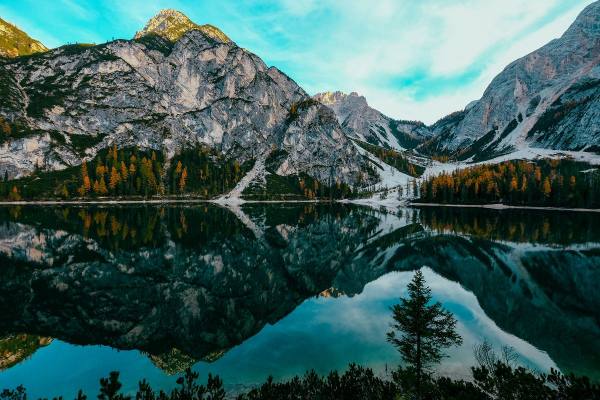
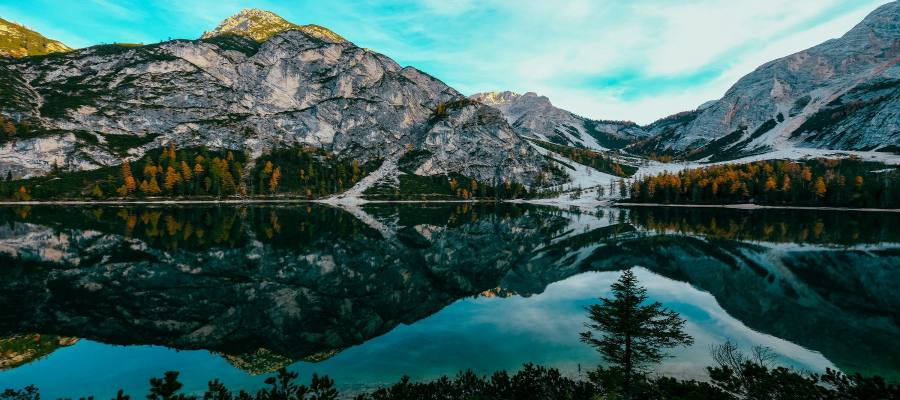
Dasselbe Foto mit 50 % mehr Breite und unveränderter Höhe. Strecken formt die vorhandene Szene um – neue Landschaft kommt nicht hinzu.
Dein Foto wird in deinem Browser verarbeitet. Es wird nie auf einen Server hochgeladen.
Warum du Bilder hier strecken solltest
Breite und Höhe getrennt einstellen
Gib eine beliebige Breite und Höhe ein. Strecke ein Foto horizontal, vertikal oder auf eine exakte Pixelgröße.
Vier Wege, die Form zu ändern
Wähle Strecken, Skalieren, Anpassen oder Füllen – je nachdem, wie das Bild in die neue Größe passen soll.
Vorschau vor dem Speichern
Sieh dir das Ergebnis zuerst an und erkenne, wie weit du strecken kannst, bevor es verzerrt wirkt.
Deine Fotos bleiben auf deinem Gerät
Alles läuft in deinem Browser. Nichts wird hochgeladen, gespeichert oder verschickt.
Kostenlos, ohne Wasserzeichen
Kein Konto, keine Anmeldung und kein Stempel auf dem heruntergeladenen Bild.
Auf Handy und Computer
Funktioniert in jedem modernen Browser auf Android, iPhone, Windows oder Mac – ohne Installation.
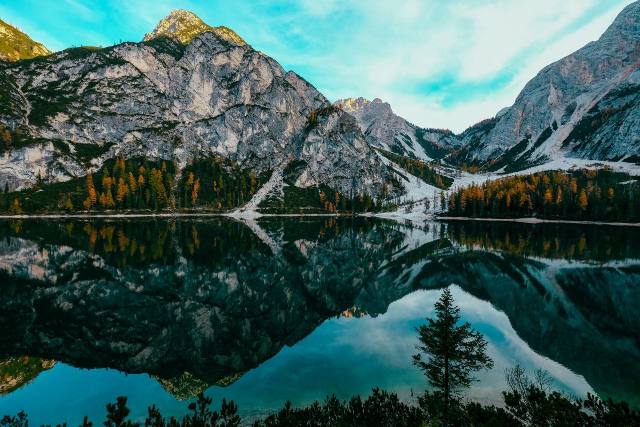
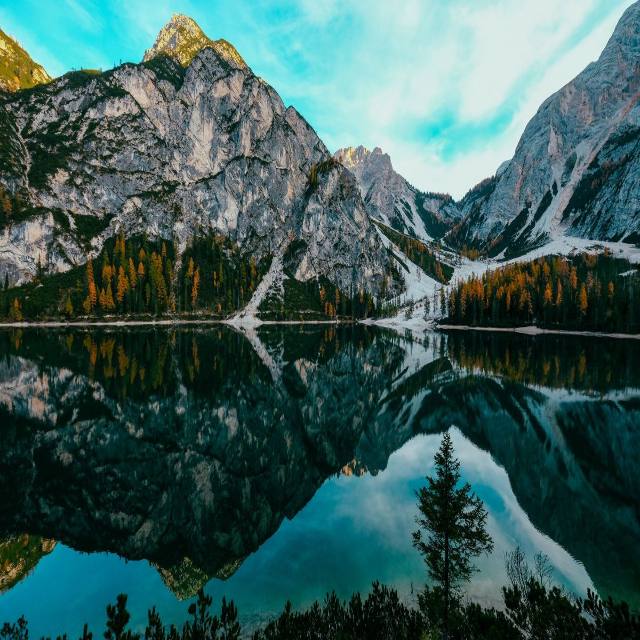
Ein Foto, ein geändertes Maß: Die Höhe wächst von 800 auf 1200 px, die Breite bleibt bei 1200 px. Nichts wird abgeschnitten.
Was bedeutet es, ein Bild zu strecken?
Ein Bild zu strecken heißt, Breite und Höhe unabhängig voneinander zu ändern. So machst du ein Foto breiter, höher oder bringst es auf exakte Pixelmaße.
Beim Strecken bleibt die ganze Szene sichtbar, ihr Inhalt verändert aber seine Form. Vergrößerst du nur die Breite, wird alles im Bild breiter. Vergrößerst du nur die Höhe, wirken Objekte höher.
Anders als beim Zuschneiden werden beim Strecken keine Ränder entfernt, um die neue Form zu erreichen. Willst du die ursprünglichen Proportionen behalten, wähle Skalieren oder Anpassen.
So streckst du ein Bild online
- 1
Foto öffnen
Wähle ein Bild von deinem Gerät oder lade ein Beispiel, um den Editor kennenzulernen. Prüfe die Originalmaße, bevor du etwas änderst.
- 2
Strecken wählen und Maße festlegen
Gib Zielbreite und Zielhöhe in Pixeln ein. Erhöhe nur die Breite, um das Bild horizontal zu strecken, oder nur die Höhe, um es vertikal zu strecken. Ändere beide Werte, wenn du eine bestimmte Ausgabegröße brauchst.
- 3
Prüfen und herunterladen
Achte auf Gesichter, Schrift und gerade Kanten, um die Wirkung zu beurteilen. Passe die Maße an, bis das Ergebnis stimmt, wähle ein Download-Format und speichere dein bearbeitetes Bild.
Mach dein Bild breiter
Wenn du ein Bild horizontal streckst, wächst die Breite, während die Höhe gleich bleibt. Das ganze Foto verteilt sich auf die neue Breite, samt allen Objekten darin.
Wird ein Bild zum Beispiel von 1200 × 800 auf 1800 × 800 gebracht, ist es 50 % breiter. Eine Landschaft wirkt weiter, runde Objekte werden zu breiteren Ovalen.
Dieser Effekt eignet sich gut für gestreckte Memes, abstrakte Grafiken und strukturierte Hintergründe, bei denen veränderte Proportionen Teil des Designs sind.
Du brauchst mehr Platz neben einem Motiv, ohne es breiter zu machen? Wähle Anpassen, um einen Rand hinzuzufügen. Für neue Landschaft über das Originalfoto hinaus brauchst du einen Editor zur Bilderweiterung.
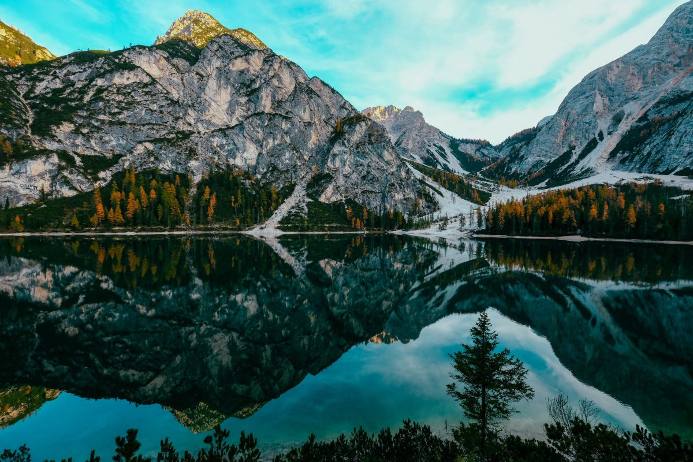
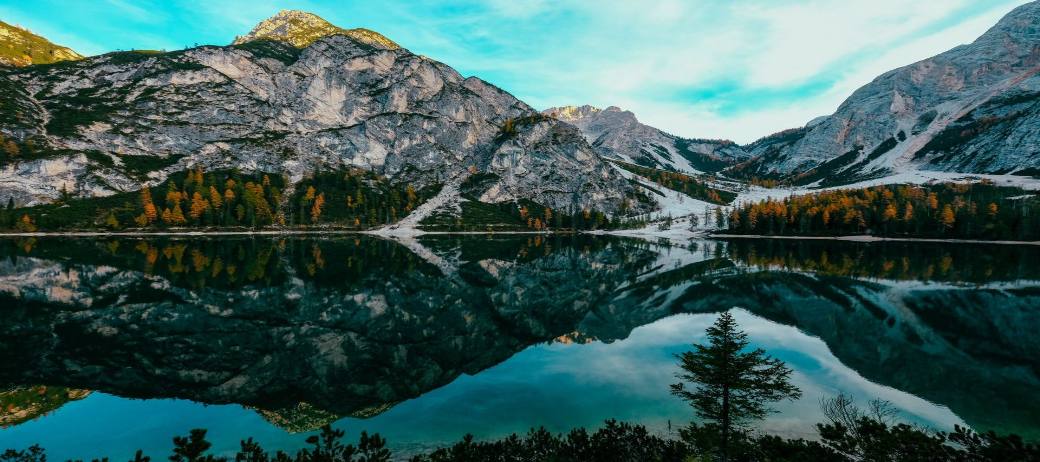
Dieselbe Landschaft, 50 % breiter. Die Höhe bleibt gleich.
Gib deinem Bild mehr Höhe
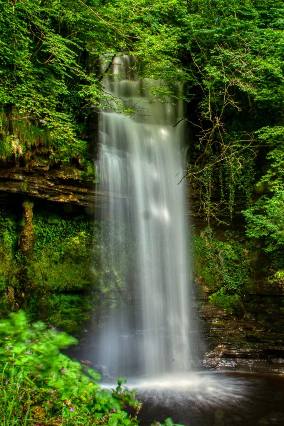
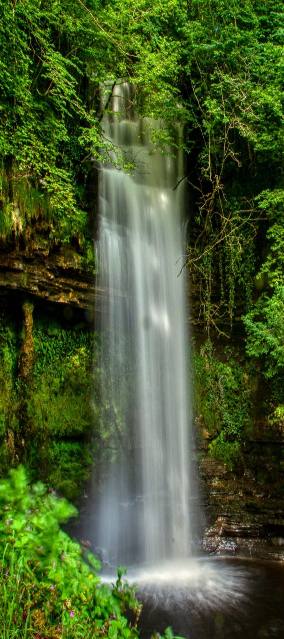
Derselbe Wasserfall, 50 % höher. Die Breite bleibt gleich.
Wenn du ein Bild vertikal streckst, wächst die Höhe, während die Breite gleich bleibt. Der vorhandene Inhalt wird von oben nach unten verlängert.
Wird ein Foto von 800 × 1200 auf 800 × 1800 gebracht, ist es 50 % höher. Im Wasserfall-Beispiel werden Wasser, Felsen und die Bäume ringsum gemeinsam länger.
Beginne mit einer kleinen Änderung für einen dezenten Effekt, oder erhöhe die Höhe weiter für ein bewusst übertriebenes Bild. Strecken formt die vorhandene Szene um; oben oder unten entsteht kein neuer Inhalt.
Ein Bild, vier Wege zur neuen Größe
Strecken, Skalieren, Anpassen und Füllen lösen unterschiedliche Aufgaben. Dieses Tool streckt – es ändert Breite und Höhe unabhängig –, und das ist die richtige Wahl, wenn du exakte Maße brauchst und veränderte Proportionen in Kauf nimmst.
| Modus | Was er macht | Wann er passt |
|---|---|---|
| Strecken | Ändert Breite und Höhe unabhängig, wodurch sich die Proportionen ändern können. | Wann er passt: Für bewusste Verzerrung oder exakte Maße, wenn veränderte Proportionen in Ordnung sind. |
| Skalieren | Ändert Breite und Höhe gemeinsam und behält das ursprüngliche Seitenverhältnis. | Wann er passt: Um ein Bild größer oder kleiner zu machen, ohne seine Form zu verändern. |
| Anpassen | Setzt das ganze Bild in eine Zielfläche und ergänzt bei Bedarf einen Rand. | Wann er passt: Wenn das komplette Motiv in seinen ursprünglichen Proportionen sichtbar bleiben soll. |
| Füllen | Füllt eine Zielfläche und entfernt Bildbereiche außerhalb des Rahmens. | Wann er passt: Um ein Layout zu füllen, wenn abgeschnittene Ränder in Ordnung sind. |
Das Seitenverhältnis vergleicht Breite und Höhe. Ein Foto mit 1200 × 800 hat ein Verhältnis von 3:2. Skalierst du es auf 1800 × 1200, bleibt diese Form erhalten.
Um dasselbe Bild in ein Quadrat zu verwandeln, streckt dieses Tool es auf genau diese Maße. Ein Rand mit Anpassen oder ein Beschnitt mit Füllen sind andere Vorgänge, die im Ratgeber unten erklärt werden.
Bei Produktfotos gilt: Strecken kann ein Produkt breiter oder höher wirken lassen, als es ist – ein prüfender Blick vor dem Veröffentlichen lohnt sich.
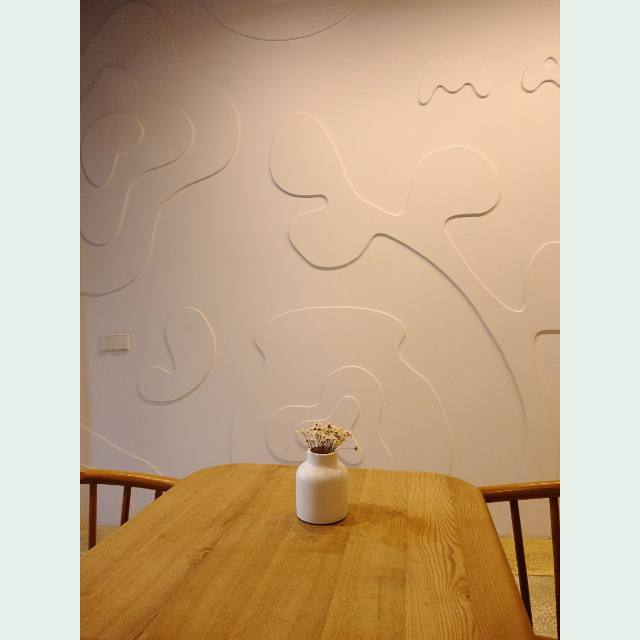
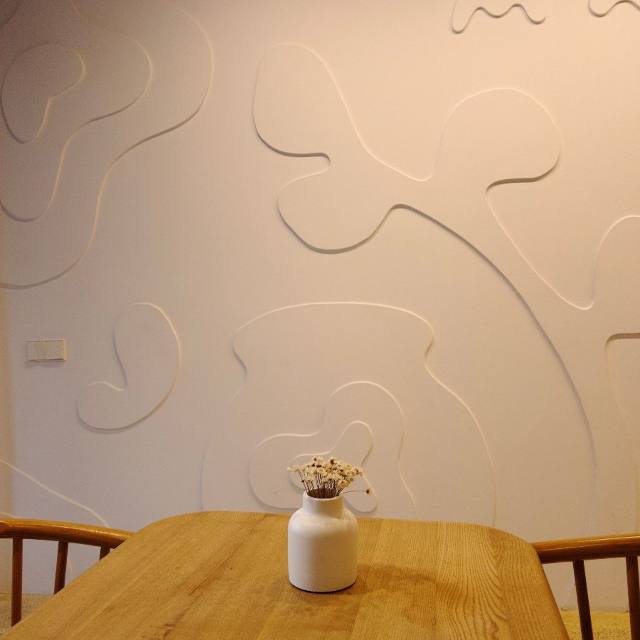
Ein Vasenfoto, zwei quadratische Ergebnisse: Anpassen behält das ganze Bild mit Rand, Füllen füllt den Rahmen und schneidet die Ränder ab.
Wähle die Maße, die dein Design braucht
Gib eigene Maße ein oder starte mit einer der Vorgaben. Diese Beispiele beschreiben gängige Formate, keine garantierten Anforderungen einer bestimmten Plattform.
| Format | Beispielmaße | Mögliche Verwendung |
|---|---|---|
| Quadrat – 1:1 | 1080 × 1080 px | Quadratische Grafiken und Produktkarten |
| Hochformat – 4:5 | 1080 × 1350 px | Hochformat-Layouts und höhere Karten |
| Breitbild – 16:9 | 1920 × 1080 px | Präsentationsfolien und breite Hintergründe |
| Vertikal – 9:16 | 1080 × 1920 px | Vertikale Grafiken und Smartphone-Formate |
Prüfe vor dem Download die Anforderungen deines Ziels. Der gewählte Modus bestimmt, wie dein Foto die Fläche füllt, sieh dir also nach jeder Maßänderung die Vorschau an.
Fotos strecken für kreative Ideen
Gestreckte Memes erstellen
Mach ein Reaktionsbild breiter oder strecke ein Foto vertikal für einen übertriebenen Effekt. Passe die Maße an, bis die Verzerrung zum Witz passt.
Strecken betrifft das ganze Bild, auch vorhandene Schrift. Soll ein gestrecktes Foto normal aussehenden Text haben, füge die Beschriftung danach in einem Texteditor hinzu.
Texturen und Hintergründe umformen
Ändere die Proportionen von Stofftexturen, abstrakten Mustern oder Landschaften, damit sie in eine breitere oder höhere Komposition passen.
Prüfe sich wiederholende Details, gerade Linien und erkennbare Objekte, bevor du das Ergebnis verwendest. Manche Hintergründe vertragen Strecken besser als andere.
Bilder für Karten, Folien und Banner vorbereiten
Lege die Maße fest, die dein Layout braucht, und vergleiche dann die verfügbaren Modi.
Strecken passt zu Grafiken, bei denen veränderte Proportionen gewollt sind. Bei erkennbaren Gesichtern, Logos und Produkten sind Anpassen oder Füllen oft die bessere Wahl.
So wird das Ergebnis sauberer
Mit einem klaren Original beginnen
Nimm die beste Quelle, die du hast. Wer ein kleines oder unscharfes Bild vergrößert, holt keine Details zurück, die im Original fehlten.
Proportionen behutsam ändern
Starkes Strecken macht Veränderungen an Gesichtern, Kreisen, Text und Produktkanten deutlicher sichtbar. Beginne mit einer moderaten Änderung und prüfe die Vorschau, bevor du den Effekt verstärkst.
Die spätere Anzeigegröße prüfen
Ein Bild, das in einer kleinen Vorschau scharf wirkt, kann in viel größerer Darstellung weicher aussehen. Sieh dir das heruntergeladene Ergebnis in der Größe an, in der du es verwenden willst.
Das passende Download-Format wählen
PNG unterstützt Transparenz und eignet sich für Grafiken mit scharfen Kanten. JPEG passt zu Fotos, komprimiert aber verlustbehaftet und behält keine transparenten Bereiche.
Bearbeite dein Foto auf deinem Gerät
Die Bildbearbeitung läuft in deinem Browser. Dein Foto muss zum Strecken an keinen Server geschickt werden, und beim Herunterladen wird eine separate, bearbeitete Datei gespeichert.
Große Bilder können länger brauchen, besonders auf dem Smartphone. Wird eine Bearbeitung nicht fertig, versuch ein kleineres Ausgangsbild oder kleinere Ausgabemaße.
In unserer Datenschutzerklärung erfährst du, welche anderen Daten die Website eventuell erhebt.
Häufige Fragen
Ist Photo Stretcher kostenlos?
Ja. Du kannst ein Bild bearbeiten und herunterladen, ohne zu bezahlen, ohne Konto und ohne Wasserzeichen im Ergebnis.
Kann ich ein Bild strecken, ohne es zuzuschneiden?
Ja. Strecken hält die ganze Szene sichtbar und bringt sie auf die gewählten Maße. Dabei können sich die Proportionen ändern.
Wähle Anpassen, wenn das ganze Bild unverzerrt bleiben soll und ein Rand drumherum in Ordnung ist.
Kann ich ein Bild ohne Verzerrung oder Qualitätsverlust strecken?
Wer beim Strecken das Seitenverhältnis ändert, verändert auch die Form der Objekte. Vergrößern kann ein Bild außerdem weicher machen.
Nutze Skalieren oder Anpassen, um die Proportionen zu behalten. Kein Modus kann Details wiederherstellen, die im Ausgangsbild fehlen.
Kann ich nur die Breite oder nur die Höhe ändern?
Ja. Erhöhe im Modus Strecken die Breite bei gleicher Höhe, um das Bild breiter zu machen. Erhöhe die Höhe bei gleicher Breite, um es höher zu machen.
Die Objekte im Foto werden in dieselbe Richtung gestreckt.
Kann ich ein Foto auf 1920 × 1080 strecken?
Ja. Wähle Strecken, gib 1920 als Breite und 1080 als Höhe ein und prüfe die Vorschau.
Ist das Original nicht 16:9, ändern sich seine Proportionen. Wähle Anpassen, um das ganze Bild mit Rand zu behalten, oder Füllen, um den Rahmen auszufüllen und die Ränder abzuschneiden.
Kann ich ein PNG strecken und den transparenten Hintergrund behalten?
Ja. Öffne das PNG und lade das bearbeitete Ergebnis als PNG herunter.
JPEG unterstützt keine Transparenz. Beim Export als JPEG brauchen transparente Bereiche einen einfarbigen Hintergrund.
Fügt dieses Tool mit KI neuen Hintergrund hinzu?
Nein. Strecken formt vorhandenen Bildinhalt um. Anpassen kann einen Rand hinzufügen, erzeugt aber keine neuen Objekte und erweitert die ursprüngliche Landschaft nicht.
Kann ich ein Bild reparieren, das schon gestreckt aussieht?
Kennst du die ursprünglichen Proportionen, kann eine Änderung von Breite oder Höhe die Form korrigieren.
Details, die durch frühere Größenänderungen oder Kompression verloren gingen, kommen nicht vollständig zurück. Mit der Originaldatei neu zu beginnen, bringt meist das bessere Ergebnis.
Steuern die Maße die Dateigröße in KB?
Nicht genau. Breite und Höhe beschreiben Pixel. Die Dateigröße hängt außerdem von Bildinhalt, Format und Kompression ab.
Zwei Bilder mit gleichen Maßen können unterschiedlich groß sein. Um eine Datei unter ein Limit wie 100 KB zu bringen, nutze stattdessen Bild auf KB verkleinern.
Was du sonst noch mit deinem Bild machen kannst
Strecken verändert die Form eines Fotos. Wenn du etwas anderes brauchst – die Größe ändern ohne zu verzerren, eine kleinere Datei, ein anderes Format oder das Maß einer Plattform – funktionieren diese Tools genauso, in deinem Browser.
- Bildgröße ändernBreite und Höhe in px oder % ändern
- Seitenverhältnis-RechnerVerhältnis kürzen oder fehlende Seite lösen
- Bild auf KB verkleinernEin exaktes Dateigrößen-Limit in KB treffen
- Rand zu Bild hinzufügenPlatz um ein Foto schaffen, ohne Zuschnitt
- Bildgröße für Social Media anpassenInstagram-, TikTok- und YouTube-Größen
- BildkonverterIn JPG, PNG, WebP, PDF und mehr umwandeln
- Farbpipette für BilderFarbcode aus jedem Foto auslesen
- Bild in Schwarz-Weiß umwandelnFarbfotos in Graustufen oder Schwarz-Weiß
Neueste Ratgeber
Kurze, praktische Ratgeber zur Größenänderung von Bildern – in Pixeln oder in Kilobyte.
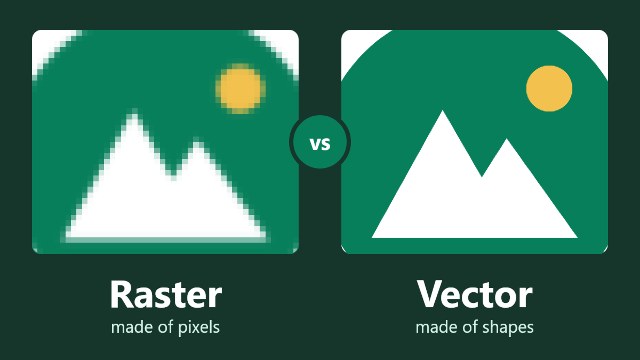 Image formats
Vector vs Raster Images: Which Should You Use?
What vector and raster images are, what happens when you enlarge each one, which has the smaller file, and which to use for logos, photos, forms and print.
Beitrag lesen (Auf Englisch)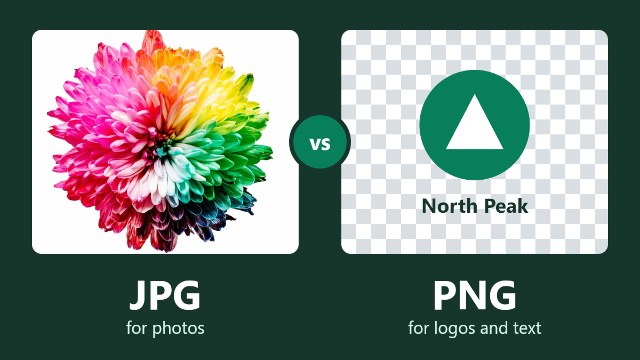 Image formats
PNG vs JPG: Which Should You Use?
When to use PNG and when to use JPG, with measured file sizes for photos and graphics, what each format does to quality, and what happens when you save again.
Beitrag lesen (Auf Englisch)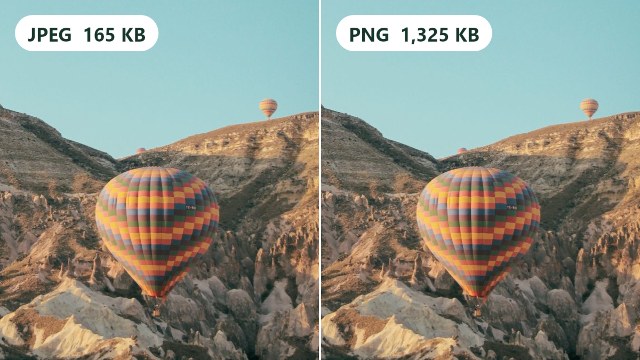 File size
Why Is My Image File Size So Large? 6 Causes and Fixes
The six usual reasons an image file is so large, what each one costs on the same test photo, and how to fix the one that applies to you.
Beitrag lesen (Auf Englisch)
Bereit, deinem Foto eine neue Form zu geben?
Öffne ein Bild, lege die Maße fest und prüfe das Ergebnis. Probiere zuerst ein Beispiel aus, um zu sehen, wie jeder Modus dasselbe Foto verändert.