

Redimensionar imagen para YouTube
Las miniaturas de YouTube necesitan un marco 16:9, los Shorts necesitan 9:16 y el banner del canal tiene una estrecha zona segura en el centro, la única parte que muestran todos los dispositivos. Elige abajo lo que vas a crear y la herramienta adapta tu imagen.
Gratis · Sin registro · Sin marca de agua
Paso 1: Añade tu foto
JPG, PNG o WebP. Se queda en tu dispositivo.
Suelta tu foto aquí
o elige un archivo de tu dispositivo
Tu imagen se redimensiona en tu navegador y nunca se sube.
Tamaños de imagen para YouTube
La Ayuda de YouTube indica una miniatura 16:9 con un ancho mínimo de 640 píxeles y un banner de canal de 2560 × 1440 cuya franja central es la única parte visible en todos los dispositivos.
| Formato | Tamaño (px) | Proporción | Conviene saber |
|---|---|---|---|
| Miniatura de vídeo | 1280 × 720 | 16:9 | Muy por encima del ancho mínimo de 640 px de YouTube, y lo bastante ligera para el límite de 2 MB de la app móvil. |
| Miniatura de vídeo, 4K | 3840 × 2160 | 16:9 | La resolución que indica la Ayuda de YouTube. Solo merece la pena si tu foto tiene tantos píxeles. |
| Miniatura de Shorts | 1080 × 1920 | 9:16 | Vertical, como el propio Short. El alto mínimo de YouTube es de 640 px. |
| Banner del canal | 2560 × 1440 | 16:9 | El tamaño que recomienda YouTube. Los televisores lo muestran entero; los móviles, solo la franja central. |
| Foto del canal | 800 × 800 | 1:1 | YouTube recomienda 800 × 800. Se muestra en círculo. |
Comprobado con Ayuda de YouTube: miniaturas de vídeo e imagen de marca del canal el 18 de septiembre de 2026. Las plataformas cambian estas cifras sin avisar, así que revísalas antes de una campaña importante.
Fotos convertidas en imágenes de YouTube
Resultados de la herramienta de esta página, con el tamaño exportado en cada etiqueta.
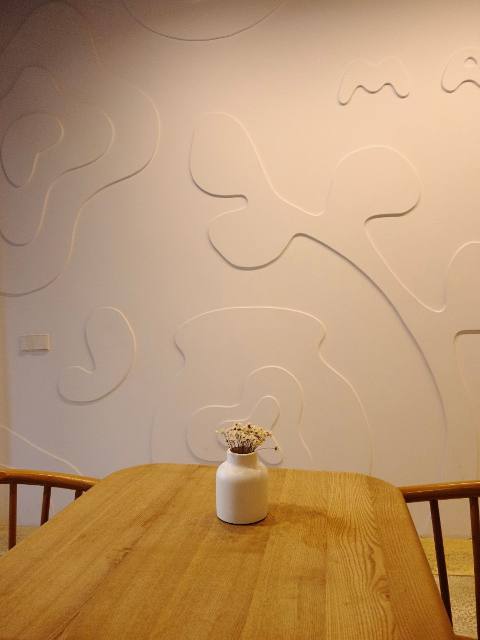
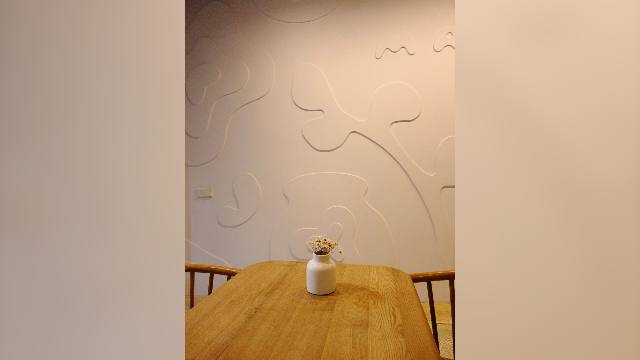
Una foto vertical como miniatura de vídeo
Miniatura de vídeo · Mostrar la foto entera
Una foto 3:4 en una miniatura 16:9 perdería casi toda su altura si se recortara. Mantenerla entera deja espacio a ambos lados, que es justo donde suele ir un título o una cara en el diseño de una miniatura.
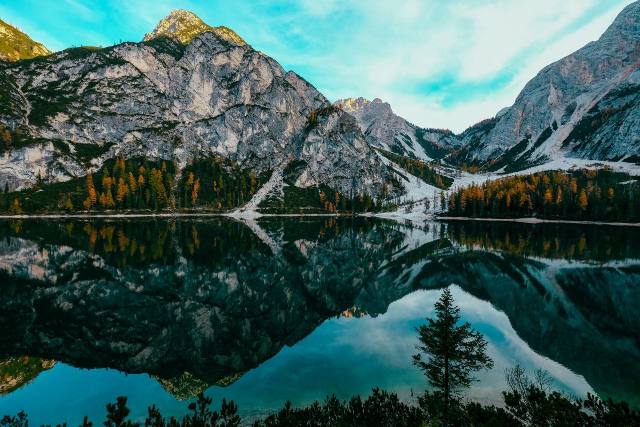
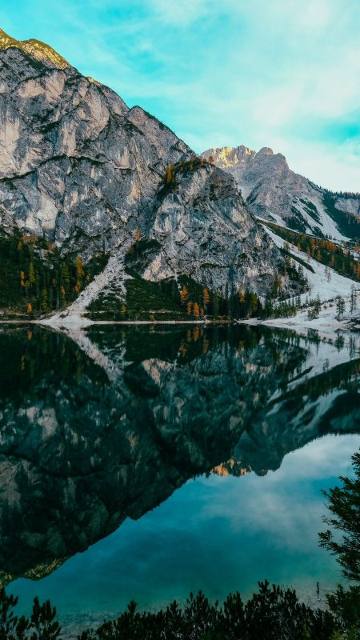
Una foto horizontal como miniatura de Shorts
Miniatura de Shorts · Recortar para llenar
La sección de Shorts muestra imágenes altas 9:16. Un recorte centrado del lago conserva la cima y su reflejo, que se entiende bien incluso al tamaño pequeño en que se muestra.
Cómo acertar con las imágenes de YouTube
Miniaturas: con 1280 × 720 basta
La Ayuda de YouTube menciona 3840 × 2160, pero 1280 × 720 se ve nítida en móviles y ordenadores y queda muy por debajo del límite de 2 MB de la app móvil. Elige el tamaño 4K solo si tu foto es así de grande.
Banner del canal: diseña para el centro
Los televisores muestran la imagen completa de 2560 × 1440, pero los móviles solo una franja central. Activa la zona segura en la herramienta y mantén dentro el nombre del canal y cualquier texto.
Shorts: en vertical, como el vídeo
Una miniatura de Shorts usa la misma forma 9:16 que el Short. YouTube pide un alto mínimo de 640 píxeles.
Foto del canal: un círculo centrado
YouTube recomienda una imagen de 800 × 800 y la muestra en círculo, así que las esquinas desaparecen.
Cómo hacer una miniatura o un banner de YouTube
- 1
Elige el formato de YouTube
YouTube ya está seleccionado. Elige miniatura de vídeo, miniatura de Shorts, banner del canal o foto del canal.
- 2
Añade un fotograma o una foto
Usa un fotograma de tu vídeo, una foto o un diseño. JPG, PNG y WebP funcionan.
- 3
Recorta o encaja
Arrastra para elegir el recorte o mantén la imagen entera sobre un fondo desenfocado o de color.
- 4
Descarga y súbela en Studio
Guarda el archivo y añádelo en YouTube Studio, en los detalles del vídeo o en la personalización del canal.
Consejos para imágenes de YouTube
- Pausa tu vídeo en un fotograma nítido y haz una captura. Pégala directamente en la herramienta con Ctrl+V o Cmd+V.
- Las miniaturas se ven diminutas en los resultados de búsqueda y en el móvil. Usa caras grandes y pocas palabras.
- La esquina inferior derecha de una miniatura muestra la duración del vídeo, así que deja fuera de ella los detalles importantes.
- Si el archivo de una miniatura pesa demasiado, pásalo por Reducir imagen a KB con un límite de 2MB.
- Revisa tu banner en el móvil después de subirlo. Allí solo se verá la zona segura.
Preguntas frecuentes
¿Qué tamaño tiene una miniatura de YouTube?
16:9, con un ancho mínimo de 640 píxeles. 1280 × 720 es la opción más habitual. La Ayuda de YouTube indica 3840 × 2160 como resolución ideal, y la herramienta ofrece ambas.
¿Qué tamaño y zona segura tiene el banner de YouTube?
YouTube recomienda 2560 × 1440. Con su tamaño mínimo de 2048 × 1152, la zona visible en todos los dispositivos es de 1235 × 338 en el centro. La herramienta dibuja esa franja sobre la vista previa, a escala del tamaño que exportas.
¿Qué tamaño tiene una miniatura de YouTube Shorts?
Una imagen vertical 9:16. La herramienta exporta 1080 × 1920. El mínimo de YouTube es de 640 píxeles de alto.
¿Por qué rechaza YouTube mi miniatura por ser demasiado grande?
La app móvil de YouTube acepta miniaturas de hasta 2 MB. Guárdala en JPEG en lugar de PNG, o reduce el archivo con la herramienta Reducir imagen a KB.
¿La herramienta sube mi imagen a YouTube?
No. Prepara el archivo en tu dispositivo. Tú lo subes a YouTube Studio.
Redimensionar imágenes para otras plataformas
Cada página abre la misma herramienta con los tamaños de esa plataforma, con su propia guía y ejemplos.
- Redimensionar imagen para Instagram4:5 · 1:1 · 1.91:1 · 9:16
- Redimensionar imagen para Facebook1:1 · 4:5 · 1.91:1 · 9:16
- Redimensionar imagen para TikTok9:16 · 1:1
- Redimensionar imagen para LinkedIn1.91:1 · 1:1 · 4:5 · 4:1
- Redimensionar imagen para Pinterest2:3 · 1:1 · 9:16 · 16:9
- Todos los tamaños para redes socialesTodas las plataformas en una sola herramienta, incluida X (Twitter).