

Estirador de imágenes: estirar imagen online gratis
Haz tu imagen más ancha, más alta o dale un tamaño personalizado. Con este estirador de imágenes gratuito ajustas el ancho y el alto por separado, ves el resultado al instante y descargas tu foto editada.
- Gratis
- Sin registro
- Sin marca de agua
Editor de imágenes
Suelta aquí un JPG, PNG o WebP
o elige un archivo de tu dispositivo
Estirar puede cambiar las proporciones. Elige Ajustar si quieres conservar la forma de toda la foto dentro de un lienzo nuevo.
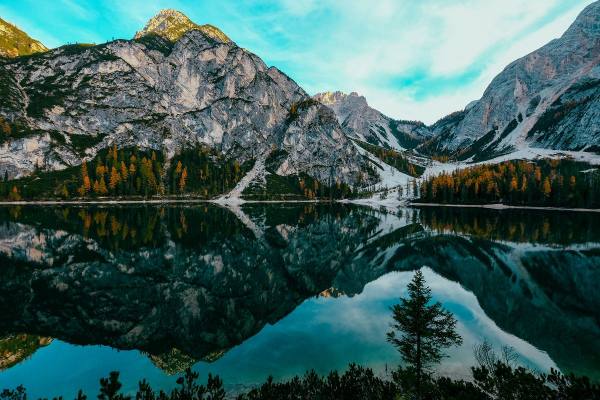
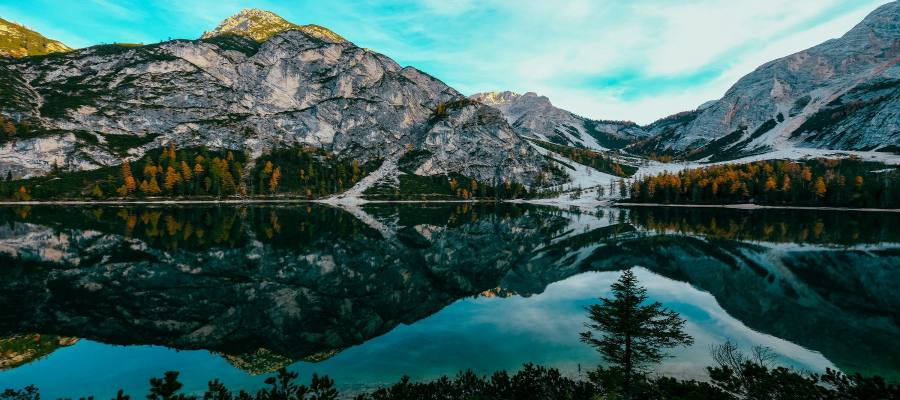
La misma foto con el ancho aumentado un 50 % y el alto sin cambios. Estirar deforma la escena existente: no añade paisaje nuevo.
Tu foto se procesa en tu navegador. Nunca se sube a un servidor.
Por qué usar este estirador de imágenes
Ancho y alto, por separado
Escribe el ancho y el alto que quieras. Estira una foto en horizontal, en vertical o a una medida exacta en píxeles.
Cuatro formas de cambiar la forma
Elige Estirar, Escalar, Ajustar o Recortar para decidir cómo se adapta la imagen a su nuevo tamaño.
Vista previa antes de guardar
Mira primero el resultado para saber hasta dónde puedes estirar antes de que se note la deformación.
Tus fotos no salen de tu dispositivo
Todo se ejecuta en tu navegador. No se sube, no se guarda y no se envía nada.
Gratis y sin marca de agua
Sin cuenta ni registro, y sin nada añadido a la imagen que descargas.
Funciona en móvil y ordenador
Úsalo en cualquier navegador moderno en Android, iPhone, Windows o Mac, sin instalar nada.
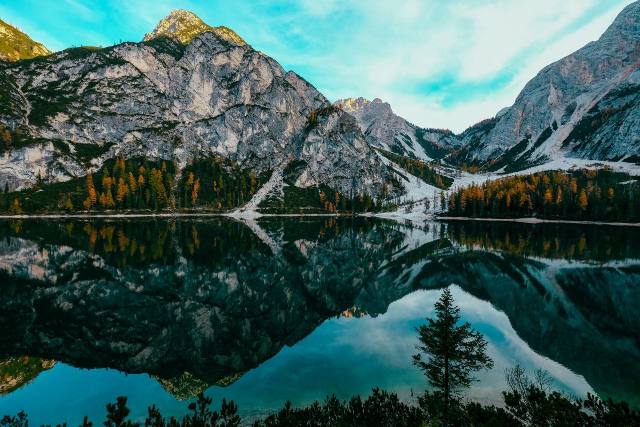
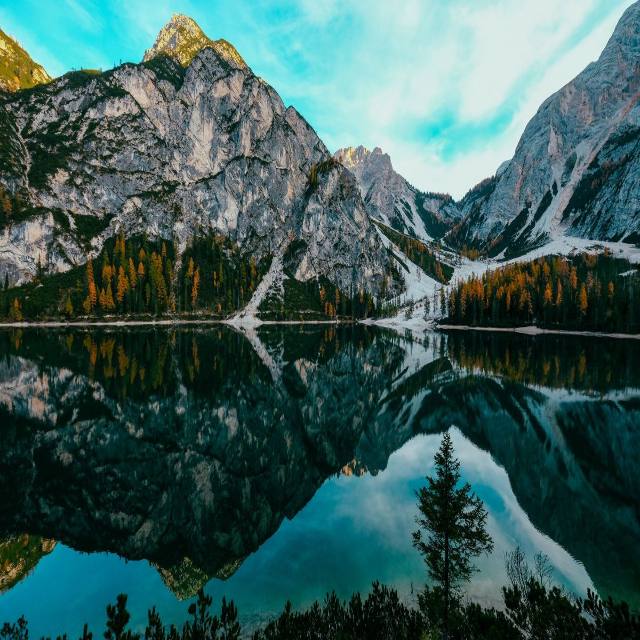
Una foto y una sola medida cambiada: el alto pasa de 800 a 1200 px mientras el ancho sigue en 1200 px. No se recorta nada.
¿Qué es un estirador de imágenes?
Un estirador de imágenes es una herramienta que cambia el ancho y el alto de una imagen por separado. Puedes hacer una foto más ancha, más alta o llevarla a unas medidas exactas en píxeles.
Al estirar, toda la escena sigue a la vista, pero su contenido cambia de forma. Si solo aumentas el ancho, todo lo que aparece en la foto se ensancha. Si solo aumentas el alto, los objetos parecen más altos.
A diferencia del recorte, estirar no elimina los bordes para conseguir la nueva forma. Si quieres mantener las proporciones originales, elige Escalar o Ajustar.
Cómo estirar una imagen online
- 1
Abre tu foto
Elige una imagen de tu dispositivo o carga un ejemplo para probar el editor. Fíjate en las medidas originales antes de hacer cambios.
- 2
Elige Estirar y define las medidas
Escribe el ancho y el alto que necesitas en píxeles. Aumenta solo el ancho para estirar la imagen horizontalmente, o solo el alto para estirarla verticalmente. Cambia los dos valores si necesitas un tamaño concreto.
- 3
Revisa y descarga
Mira caras, letras y líneas rectas para valorar el efecto. Ajusta las medidas hasta que el resultado te convenza, elige un formato de descarga y guarda tu imagen editada.
Haz tu imagen más ancha
Estirar una imagen horizontalmente aumenta su ancho y deja el alto como estaba. Toda la foto se reparte en el nuevo ancho, incluidos los objetos que contiene.
Por ejemplo, pasar una imagen de 1200 × 800 a 1800 × 800 la hace un 50 % más ancha. Un paisaje se ve más abierto y los objetos redondos se convierten en óvalos más anchos.
Este efecto funciona bien en memes estirados, gráficos abstractos y fondos con textura, donde cambiar las proporciones forma parte del diseño.
¿Necesitas más espacio junto al motivo sin ensancharlo? Elige Ajustar para añadir relleno. Si quieres paisaje nuevo más allá de la foto original, necesitarás un editor de ampliación de imágenes.
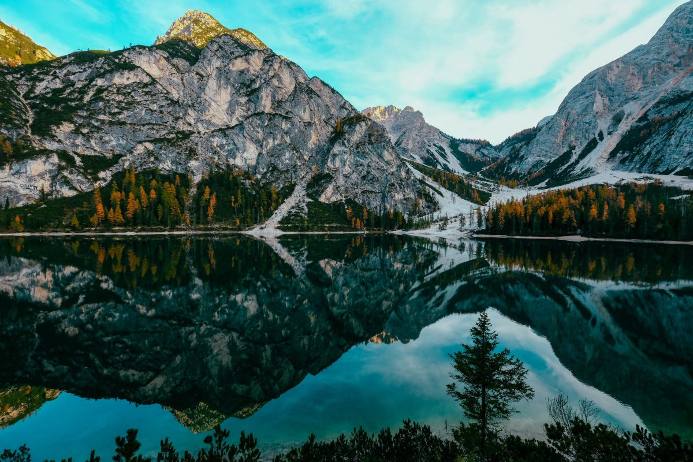
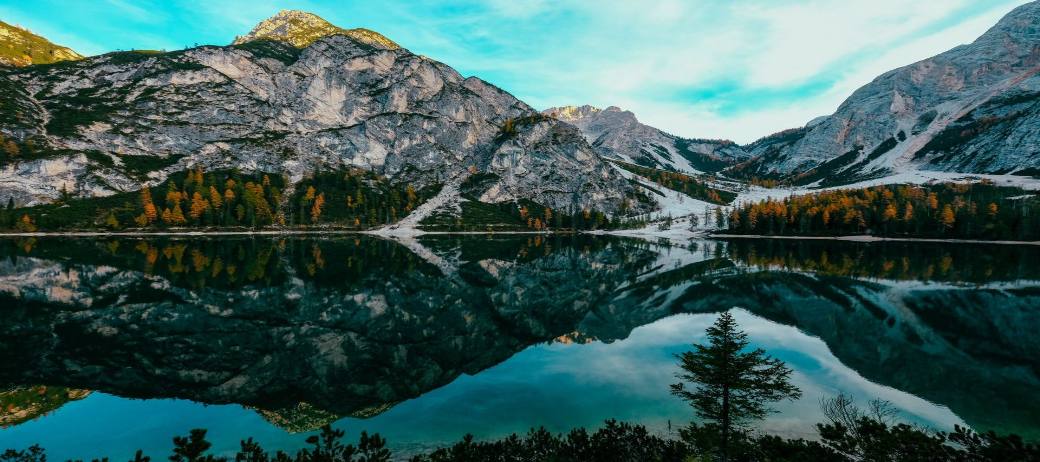
El mismo paisaje, un 50 % más ancho. El alto no cambia.
Dale más altura a tu imagen
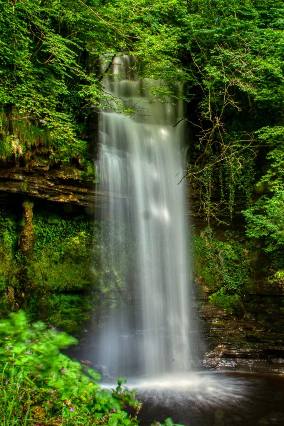
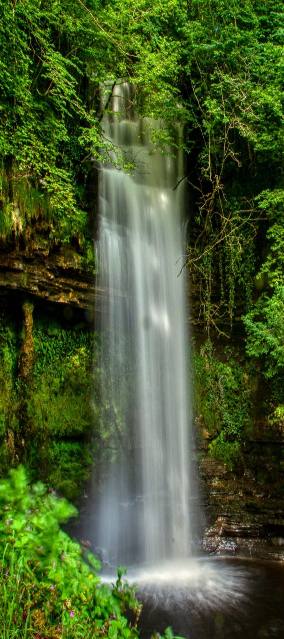
La misma cascada, un 50 % más alta. El ancho no cambia.
Estirar una imagen verticalmente aumenta el alto sin tocar el ancho. Alarga el contenido existente de arriba abajo.
Pasar una foto de 800 × 1200 a 800 × 1800 la hace un 50 % más alta. En el ejemplo de la cascada, el agua, las rocas y los árboles de alrededor se alargan a la vez.
Empieza con un ajuste pequeño para un efecto sutil, o aumenta más el alto si buscas una imagen exagerada a propósito. Estirar deforma la escena que ya existe; no crea contenido nuevo arriba ni abajo.
Una imagen, cuatro formas de cambiar su tamaño
Estirar, Escalar, Ajustar y Recortar resuelven problemas distintos. Esta herramienta estira —cambia el ancho y el alto por separado—, que es la opción adecuada cuando necesitas medidas exactas y aceptas que cambien las proporciones.
| Modo | Qué hace | Cuándo usarlo |
|---|---|---|
| Estirar | Cambia el ancho y el alto por separado, lo que puede alterar las proporciones. | Cuándo usarlo: Para crear una distorsión intencionada o llenar unas medidas exactas cuando no importa que cambien las proporciones. |
| Escalar | Cambia el ancho y el alto a la vez, manteniendo la relación de aspecto original. | Cuándo usarlo: Para hacer una imagen más grande o más pequeña sin cambiar su forma. |
| Ajustar | Coloca la imagen entera dentro de un lienzo y añade relleno donde haga falta. | Cuándo usarlo: Para mantener todo el motivo visible con sus proporciones originales. |
| Recortar | Llena un lienzo y elimina las zonas de la imagen que quedan fuera del marco. | Cuándo usarlo: Para llenar un diseño cuando no importa recortar los bordes. |
La relación de aspecto compara el ancho con el alto. Una foto de 1200 × 800 tiene una relación de 3:2. Escalarla a 1800 × 1200 mantiene esa forma.
Para convertir esa misma imagen en un cuadrado, esta herramienta la estira hasta esas medidas exactas. Rellenarla con Ajustar o recortarla con Recortar son operaciones distintas, que se explican en la guía de abajo.
Si es la foto de un producto, ten en cuenta que estirarla puede hacerlo parecer más ancho o más alto de lo que es: conviene revisarlo antes de publicar.
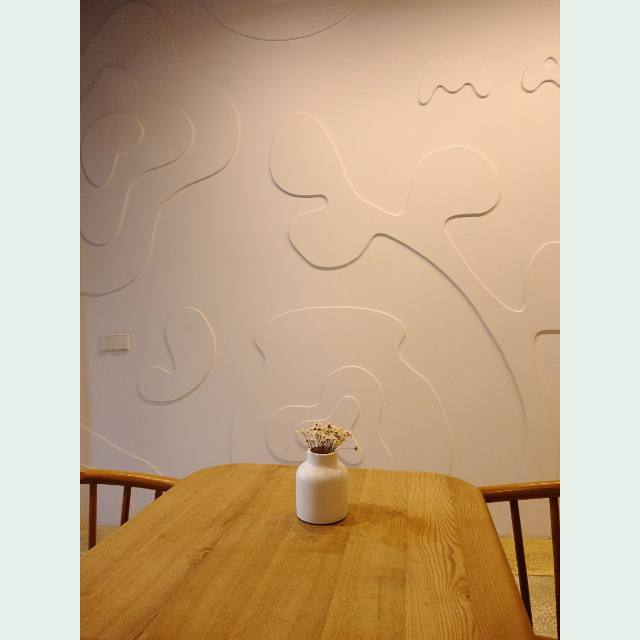
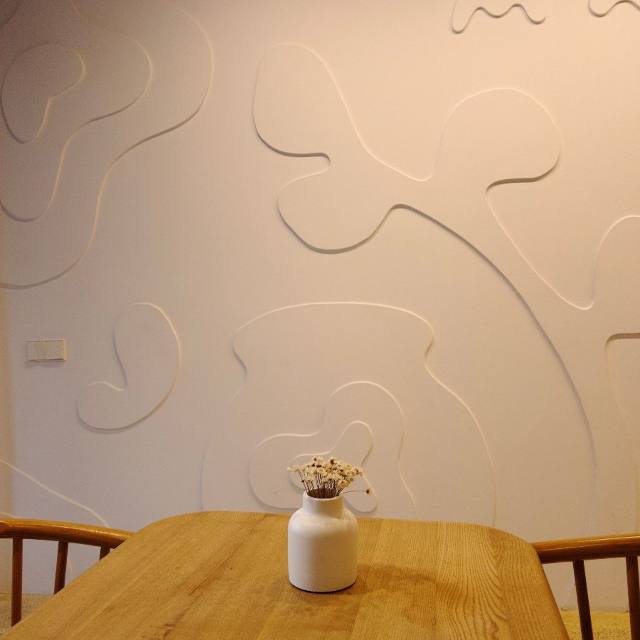
Una foto de un jarrón y dos resultados cuadrados: Ajustar conserva la imagen entera con relleno; Recortar llena el marco y recorta los bordes.
Elige las medidas que necesita tu diseño
Introduce medidas personalizadas o parte de uno de los tamaños predefinidos. Estos ejemplos describen formas de lienzo habituales, no requisitos garantizados de ninguna plataforma.
| Forma del lienzo | Medidas de ejemplo | Usos posibles |
|---|---|---|
| Cuadrado — 1:1 | 1080 × 1080 px | Gráficos cuadrados y fichas de producto |
| Vertical — 4:5 | 1080 × 1350 px | Diseños verticales y tarjetas más altas |
| Panorámico — 16:9 | 1920 × 1080 px | Diapositivas y fondos anchos |
| Vertical — 9:16 | 1080 × 1920 px | Gráficos verticales y formatos de móvil |
Consulta los requisitos de tu destino antes de descargar. El modo elegido determina cómo llena tu foto el lienzo, así que revisa la vista previa después de cambiar las medidas.
Un estirador de fotos para ediciones creativas
Crea memes estirados
Haz más ancha una imagen de reacción o estira una foto verticalmente para exagerar el efecto. Ajusta las medidas hasta que la deformación acompañe el chiste.
Estirar afecta a toda la imagen, incluido el texto que ya tenga. Si quieres una foto estirada con un texto de aspecto normal, añade el rótulo después en un editor de texto.
Adapta texturas y fondos
Cambia las proporciones de texturas de tela, patrones abstractos o paisajes para que encajen en una composición más ancha o más alta.
Revisa los detalles que se repiten, las líneas rectas y los objetos reconocibles antes de usar el resultado. Algunos fondos toleran mejor el estiramiento que otros.
Prepara imágenes para tarjetas, diapositivas y banners
Define las medidas que necesita tu diseño y compara los modos disponibles.
Estirar sirve para gráficos en los que el cambio de proporción es intencionado. Para caras, logotipos y productos reconocibles, Ajustar o Recortar suelen ser la mejor opción.
Consigue un resultado más limpio
Parte de un original nítido
Usa la imagen de mayor calidad que tengas. Ampliar una imagen pequeña o borrosa no recupera el detalle que le faltaba al original.
Cambia las proporciones con cuidado
Un estiramiento fuerte hace más visibles los cambios en caras, círculos, textos y bordes de productos. Empieza con un ajuste moderado y revisa la vista previa antes de aumentar el efecto.
Comprueba el tamaño final en pantalla
Una imagen que se ve nítida en una vista previa pequeña puede verse más suave a un tamaño mucho mayor. Revisa el resultado descargado al tamaño en que vayas a usarlo.
Elige bien el formato de descarga
PNG admite transparencia y funciona bien con gráficos de bordes definidos. JPEG va bien para fotografías, pero comprime con pérdida y no conserva las zonas transparentes.
Edita tu foto en tu propio dispositivo
La edición se hace en tu navegador. Tu foto no tiene que enviarse a ningún servidor para estirarla, y al descargar se guarda un archivo editado aparte.
Las imágenes grandes pueden tardar más en procesarse, sobre todo en el móvil. Si una edición no termina, prueba con una imagen de origen más pequeña o con medidas de salida menores.
Consulta nuestra Política de privacidad para saber qué otros datos puede recoger el sitio.
Preguntas frecuentes
¿Photo Stretcher es gratis?
Sí. Puedes editar y descargar una imagen sin pagar, sin crear una cuenta y sin marca de agua en el resultado.
¿Puedo estirar una imagen sin recortarla?
Sí. Estirar mantiene toda la escena visible y la lleva a las medidas que elijas. Sus proporciones pueden cambiar.
Elige Ajustar si quieres que la imagen entera se vea sin deformar y no te importa que haya relleno alrededor.
¿Se puede estirar una imagen sin deformarla ni perder calidad?
Cambiar la relación de aspecto al estirar cambia la forma de los objetos. Ampliar la imagen también puede suavizarla.
Usa Escalar o Ajustar para mantener las proporciones. Ningún modo puede recuperar el detalle que no tenía la imagen original.
¿Puedo cambiar solo el ancho o solo el alto?
Sí. En el modo Estirar, aumenta el ancho sin tocar el alto para hacer la imagen más ancha. Aumenta el alto sin tocar el ancho para hacerla más alta.
Los objetos de la foto se estiran en esa misma dirección.
¿Puedo estirar una foto a 1920 × 1080?
Sí. Elige Estirar, escribe 1920 de ancho y 1080 de alto y revisa la vista previa.
Si la imagen original no es 16:9, sus proporciones cambiarán. Elige Ajustar para conservar la imagen entera con relleno, o Recortar para llenar el marco recortando los bordes.
¿Puedo estirar un PNG y conservar el fondo transparente?
Sí. Abre el PNG y descarga el resultado editado como PNG.
JPEG no admite transparencia. Al exportar a JPEG, las zonas transparentes necesitan un fondo sólido.
¿Esta herramienta añade fondo nuevo con IA?
No. Estirar deforma el contenido que ya tiene la imagen. Ajustar puede añadir relleno, pero no genera objetos nuevos ni amplía el paisaje original.
¿Puedo arreglar una imagen que ya se ve estirada?
Si conoces sus proporciones originales, cambiar el ancho o el alto puede corregir su forma.
No recupera por completo el detalle perdido en redimensionados o compresiones anteriores. Volver a partir del archivo original suele dar mejor resultado.
¿Cambiar las medidas controla el peso del archivo en KB?
No exactamente. El ancho y el alto describen píxeles. El peso del archivo también depende del contenido, del formato y de la compresión.
Dos imágenes con las mismas medidas pueden pesar distinto. Para dejar un archivo por debajo de un límite como 100 KB, usa Reducir imagen a KB.
Qué más puedes hacer con tu imagen
Estirar cambia la forma de una foto. Cuando necesitas otra cosa —redimensionar sin deformar, un archivo más ligero, otro formato o la medida que pide una plataforma— estas herramientas funcionan igual, en tu navegador.
- Redimensionar imagenCambia ancho y alto en px o %
- Calculadora de relación de aspectoSimplifica una proporción o calcula un lado
- Reducir imagen a KBAjusta el peso a un límite exacto en KB
- Añadir margen a una imagenAñade espacio alrededor sin recortar
- Redimensionar imagen para redes socialesMedidas de Instagram, TikTok y YouTube
- Convertidor de imágenesConvierte a JPG, PNG, WebP, PDF y más
- Sacar color de una imagenCódigos HEX, RGB y HSL de cualquier foto
- Convertir imagen a blanco y negroPasa fotos a escala de grises o blanco y negro
Últimas guías
Guías breves y prácticas para cambiar el tamaño de una imagen, en píxeles o en kilobytes.
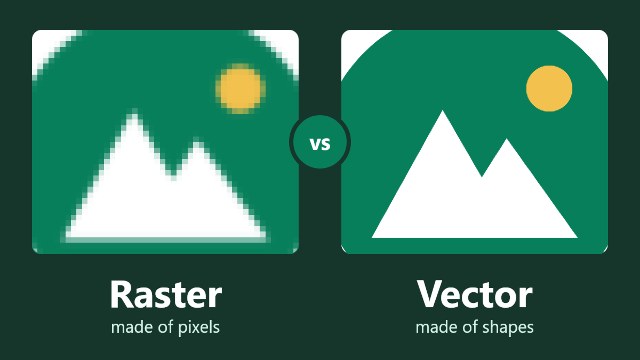 Image formats
Vector vs Raster Images: Which Should You Use?
What vector and raster images are, what happens when you enlarge each one, which has the smaller file, and which to use for logos, photos, forms and print.
Leer el artículo (En inglés)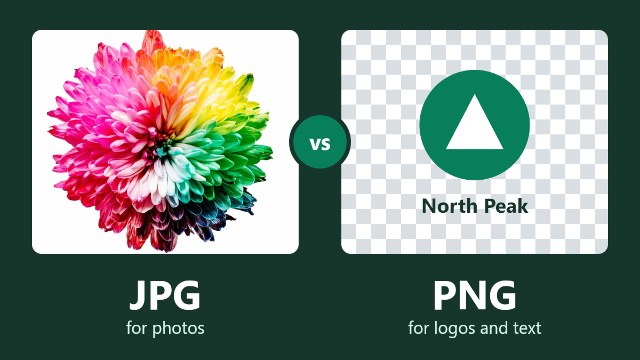 Image formats
PNG vs JPG: Which Should You Use?
When to use PNG and when to use JPG, with measured file sizes for photos and graphics, what each format does to quality, and what happens when you save again.
Leer el artículo (En inglés)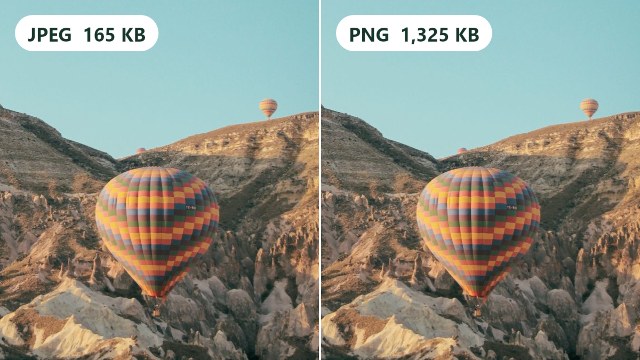 File size
Why Is My Image File Size So Large? 6 Causes and Fixes
The six usual reasons an image file is so large, what each one costs on the same test photo, and how to fix the one that applies to you.
Leer el artículo (En inglés)
¿Listo para darle una nueva forma a tu foto?
Abre una imagen, define las medidas y revisa el resultado. Prueba primero con un ejemplo para ver cómo cambia la misma foto con cada modo.