

Redimensionar imagen para redes sociales
Cada plataforma quiere una forma distinta, y todas recortan lo que no encaja. Elige a dónde va tu foto, escoge el tamaño de publicación, historia, miniatura o portada, y decide qué queda dentro del encuadre antes de que la plataforma lo decida por ti.
Gratis · Sin registro · Sin marca de agua
Paso 1: Añade tu foto
JPG, PNG o WebP. Se queda en tu dispositivo.
Suelta tu foto aquí
o elige un archivo de tu dispositivo
Tu imagen se redimensiona en tu navegador y nunca se sube.
Las mismas fotos preparadas para seis plataformas
Cada imagen de abajo salió de esta herramienta. Las etiquetas indican el tamaño real del archivo que exporta.
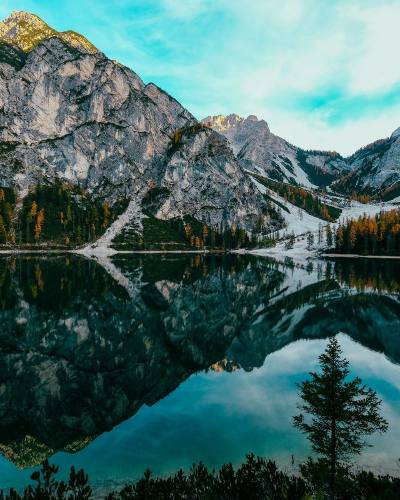
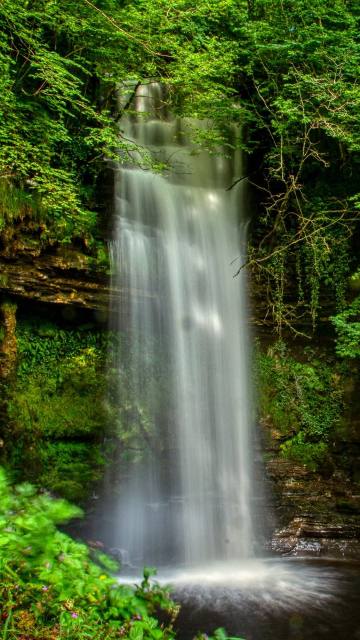
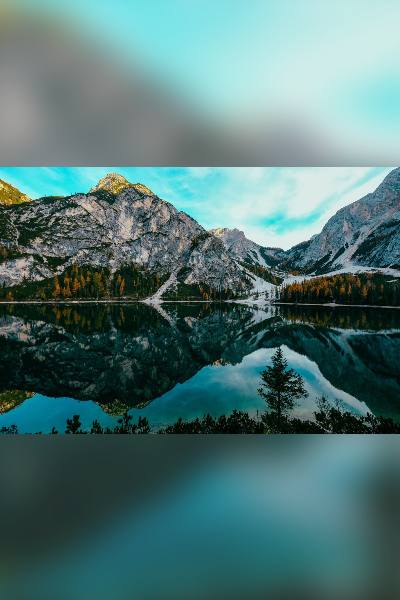
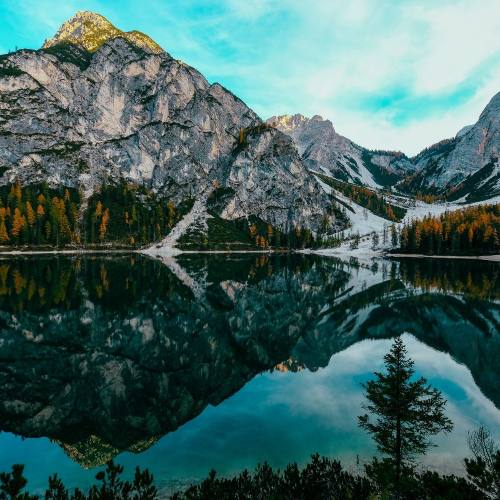
Tamaños de imagen para redes sociales de un vistazo
Todos los tamaños que ofrece la herramienta. Cada página de plataforma tiene la tabla completa, con notas y la fuente con la que se comprobó.
- Publicación vertical1080 × 1350
- Publicación cuadrada1080 × 1080
- Publicación horizontal1080 × 566
- Historia1080 × 1920
- Portada de reel1080 × 1920
- Foto de perfil320 × 320
- Publicación del feed, cuadrada1080 × 1080
- Publicación del feed, vertical1080 × 1350
- Enlace y publicación horizontal1200 × 630
- Historia1080 × 1920
- Foto de portada de página1640 × 624
- Foto de perfil720 × 720
YouTube
- Miniatura de vídeo1280 × 720
- Miniatura de vídeo, 4K3840 × 2160
- Miniatura de Shorts1080 × 1920
- Banner del canal2560 × 1440
- Foto del canal800 × 800
TikTok
- Publicación de foto o portada de vídeo1080 × 1920
- Foto cuadrada1080 × 1080
- Foto de perfil720 × 720
- Imagen de publicación o enlace1200 × 627
- Publicación cuadrada1200 × 1200
- Publicación vertical1080 × 1350
- Fondo de perfil1584 × 396
- Portada de página de empresa1128 × 191
- Foto de perfil o logo400 × 400
- Pin estándar1000 × 1500
- Pin cuadrado1000 × 1000
- Pin alto1080 × 1920
- Portada de perfil1600 × 900
X (Twitter)
- Imagen de post1600 × 900
- Imagen de post cuadrada1080 × 1080
- Cabecera de perfil1500 × 500
- Foto de perfil400 × 400
Cómo redimensionar una imagen para redes sociales
- 1
Elige la plataforma
Instagram, Facebook, YouTube, TikTok, LinkedIn, Pinterest o X. Debajo aparecen los tamaños de esa plataforma.
- 2
Elige el formato
Una publicación del feed, una historia, una portada de reel, una miniatura, un banner o una foto de perfil. Cada uno muestra su tamaño y su forma.
- 3
Añade la foto y ajústala
Suelta una foto. Arrastra la vista previa para elegir el recorte y amplía si quieres, o mantén la foto entera sobre un fondo.
- 4
Descarga
Guárdala en JPEG, PNG o WebP al tamaño exacto. Luego publícala: la plataforma ya no tendrá nada que recortar.
Dos formas de llegar a la forma correcta
Recortar para llenar: sin espacios vacíos
La foto se escala hasta cubrir todo el marco, y lo que sobresale se recorta. Arrastra la vista previa, o usa los controles de posición, para quedarte con la parte que te importa. Amplía para recortar más ajustado. Ideal cuando la foto ya se parece a la forma de destino, como una foto de móvil 3:4 que va a una publicación 4:5.
Mostrar la foto entera: no se corta nada
Toda la foto se escala para caber dentro del marco, y el espacio sobrante se rellena con una copia desenfocada de la misma foto o con un color que elijas. Ideal cuando las formas son muy distintas, como un paisaje que va a una historia 9:16. ¿Quieres más control sobre ese espacio? Prueba Añadir margen a una imagen.
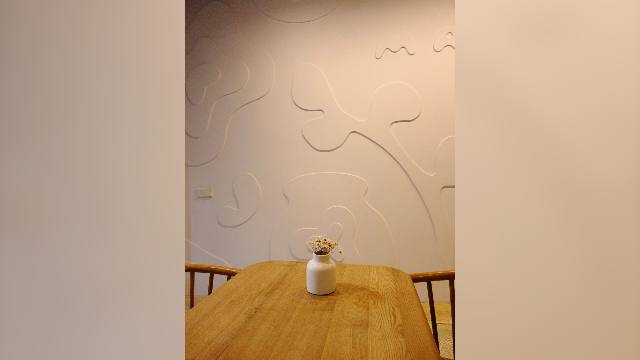
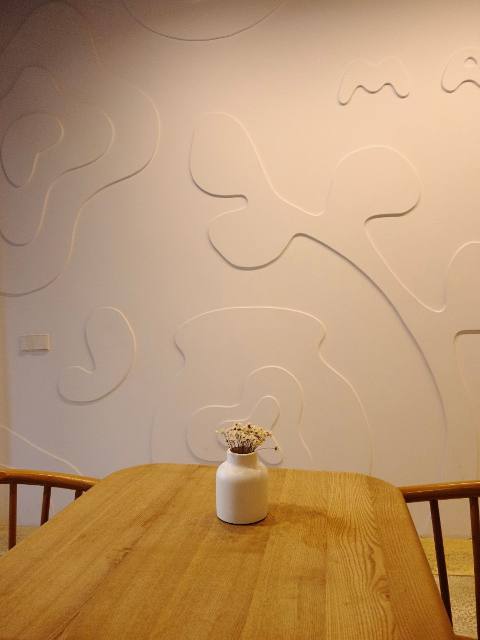
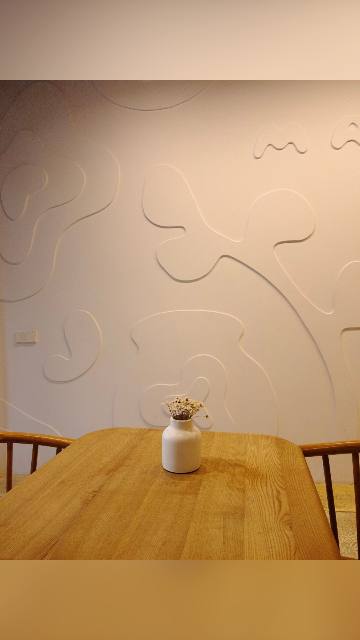
Una foto de producto entera en una historia
Historia · Mostrar la foto entera · Foto desenfocada
Recortar una foto de producto 3:4 a 9:16 cortaría los lados de la mesa. Mostrar la foto entera la conserva completa y rellena el espacio de arriba y de abajo con una copia suave y desenfocada de la misma imagen, para que la historia no parezca tener franjas negras.
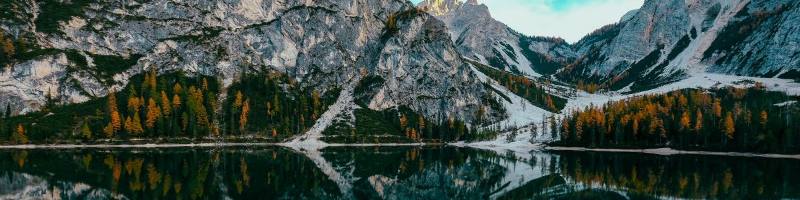
Una foto alta como publicación de enlace u horizontal
Enlace y publicación horizontal · Mostrar la foto entera
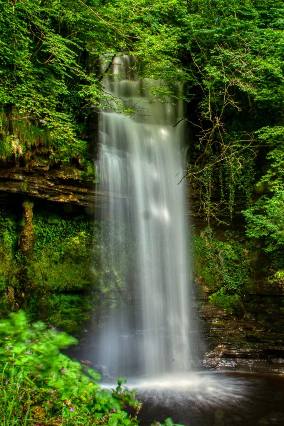
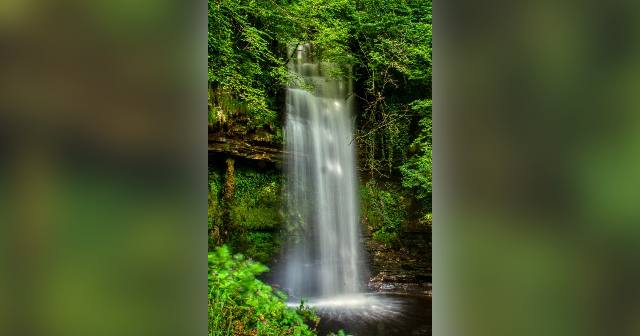
Recortar esta cascada 2:3 a 1,91:1 dejaría solo una franja fina del salto de agua. Mantenerla entera sobre un fondo desenfocado da una imagen ancha que sigue mostrando toda la cascada, de arriba abajo.
Mantén el texto lejos de los botones de la app
Historias y reels
Meta recomienda dejar libre de textos y logotipos alrededor de un 14 % arriba y abajo de una historia. Los reels tapan más la parte inferior con el texto y la línea de audio. Activa la superposición para ver ambas zonas.
TikTok
Los botones recorren el borde derecho y el texto ocupa la parte inferior. TikTok indica que la zona cubierta cambia según la longitud del texto, así que la superposición es una guía aproximada.
Banners y fotos de perfil
En el móvil, un banner de YouTube solo muestra su franja central, y las fotos de perfil se recortan en círculo. La superposición muestra la zona segura de YouTube y el círculo, para que nada importante quede oculto.
Consejos para imágenes nítidas en redes sociales
- Usa la foto original. Las capturas de pantalla y las imágenes guardadas desde apps de chat ya se han reducido y comprimido.
- Procura que la foto sea al menos tan ancha como el formato. Si es más pequeña, la herramienta te avisa de que se ampliará.
- Guarda las fotos en JPEG y los gráficos con texto o logotipos en PNG.
- Mantén caras y palabras cerca del centro: es la parte que sobrevive a las vistas de cuadrícula, los círculos y los recortes del móvil.
- Si una plataforma o un formulario también limita el peso, pasa el resultado por Reducir imagen a KB. Para cambiar las proporciones de una foto en vez de recortarla, usa el estirador de imágenes.
Preguntas frecuentes
¿Cómo redimensiono una imagen para redes sociales?
Elige la plataforma y el formato, como una publicación vertical de Instagram o una miniatura de YouTube, y añade tu foto. Elige Recortar para llenar y arrastra la vista previa para decidir qué se queda, o Mostrar la foto entera para conservarla completa sobre un fondo. Después descarga.
¿Cuál es el mejor tamaño de imagen para redes sociales?
No hay un único tamaño, porque cada plataforma y cada formato tienen su propia forma. Para publicaciones del feed, 1080 × 1350 (4:5) funciona en Instagram, Facebook y LinkedIn. Para historias, reels, TikTok y Shorts, usa 1080 × 1920 (9:16). Para miniaturas de YouTube y vistas previas de enlaces, usa una imagen ancha 16:9 o 1,91:1.
¿Recorto o encajo mi foto?
Recorta cuando la foto se parece a la forma de destino o cuando no importa perder los bordes: llena el marco de lado a lado. Encaja (Mostrar la foto entera) cuando las formas son muy distintas, como un paisaje que va a una historia vertical, o cuando no se puede cortar nada.
¿Qué es una zona segura?
Las historias, los reels, TikTok y algunas portadas colocan botones, nombres o textos sobre parte de tu imagen. La zona segura es el área que dejan libre. La herramienta sombrea en la vista previa las zonas cubiertas para que mantengas fuera textos y caras. El sombreado nunca se guarda en el archivo.
¿Por qué mi foto redimensionada se ve borrosa?
Si tu foto tiene menos píxeles que el tamaño elegido, hay que ampliarla, y ampliar no añade detalle. La herramienta te avisa cuando amplía una foto más de una cuarta parte. Parte del archivo original y no de una captura o de una copia enviada por una app de mensajería.
¿En qué formato descargo: JPEG, PNG o WebP?
JPEG para fotos: todas las plataformas lo aceptan y los archivos pesan poco. PNG para gráficos con textos o logotipos nítidos. Auto conserva el formato de tu archivo, pero convierte WebP en JPEG (o en PNG si tiene transparencia), porque no todas las plataformas aceptan subir WebP.
¿Hay marca de agua o algún límite?
Sin marca de agua, sin registro y sin límite diario. Se pueden abrir imágenes JPG, PNG o WebP de hasta 20 MB.
¿Se suben mis fotos?
No. Tu navegador hace todo el trabajo y la foto nunca sale de tu dispositivo. No se guarda nada al cerrar la pestaña.
Guías de tamaños para cada plataforma
Tamaños detallados, ejemplos y consejos, con la herramienta abierta en esa plataforma.
- Redimensionar imagen para Instagram4:5 · 1:1 · 1.91:1 · 9:16
- Redimensionar imagen para Facebook1:1 · 4:5 · 1.91:1 · 9:16
- Redimensionar imagen para YouTube16:9 · 9:16 · 1:1
- Redimensionar imagen para TikTok9:16 · 1:1
- Redimensionar imagen para LinkedIn1.91:1 · 1:1 · 4:5 · 4:1
- Redimensionar imagen para Pinterest2:3 · 1:1 · 9:16 · 16:9