

Añadir margen a una imagen
Añade margen a una imagen cuando una web recorta tu foto o rechaza su forma. Pon espacio en cualquier lado, en píxeles o en porcentaje, y rellénalo con un color, con transparencia o con un desenfoque. No se corta nada.
Gratis · Sin registro · Sin marca de agua
Paso 1: Añade tu foto
JPG, PNG o WebP. Se queda en tu dispositivo.
Suelta tu imagen aquí
Después añade espacio alrededor. No se sube nada.
Tu imagen recibe el margen en tu navegador y nunca se sube.
Qué hace añadir margen a una imagen
El margen agranda el lienzo y deja la foto intacta. Una imagen de 1200 × 800 con 100 píxeles añadidos por cada lado se convierte en un archivo de 1400 × 1000, y la foto original de 1200 × 800 sigue dentro con todo su detalle.
Eso lo diferencia de las otras formas de cambiar la forma de una imagen. Recortar elimina píxeles. Estirar saca la imagen de proporción. El margen añade espacio alrededor, así que es la opción cuando toda la foto tiene que seguir a la vista.
La foto de un producto puede necesitar un cuadrado blanco para una tienda online. Un paisaje puede tener que llenar una historia vertical sin franjas negras, o un logotipo necesitar aire alrededor antes de ir a una diapositiva. En todos esos casos la imagen está bien: solo tiene que cambiar la forma del lienzo.
| Método | Conserva toda la foto | Mantiene las proporciones |
|---|---|---|
| Margen | Sí | Sí |
| Recortar | No, se cortan los bordes | Sí |
| Estirar | Sí | No, la deforma |
¿Prefieres recortar o estirar? El estirador de imágenes hace las dos cosas.
Cómo añadir margen a una imagen
- 1
Elige tu imagen
Suelta un archivo JPG, PNG o WebP en la herramienta, elígelo de tu dispositivo o pega una captura con Ctrl+V o Cmd+V.
- 2
Define el margen
Añade el mismo espacio en todos los lados o una cantidad distinta en cada borde, en píxeles o en porcentaje. Después elige un color, transparencia o un fondo desenfocado.
- 3
Descarga el resultado
La vista previa se actualiza con cada cambio. Cuando te guste, descarga el archivo en PNG, JPEG o WebP.
Tres formas de usar el margen
Cada resultado de abajo salió de los mismos ajustes que puedes elegir en la herramienta. Las etiquetas muestran los tamaños reales.
Una foto de producto sobre un cuadrado blanco
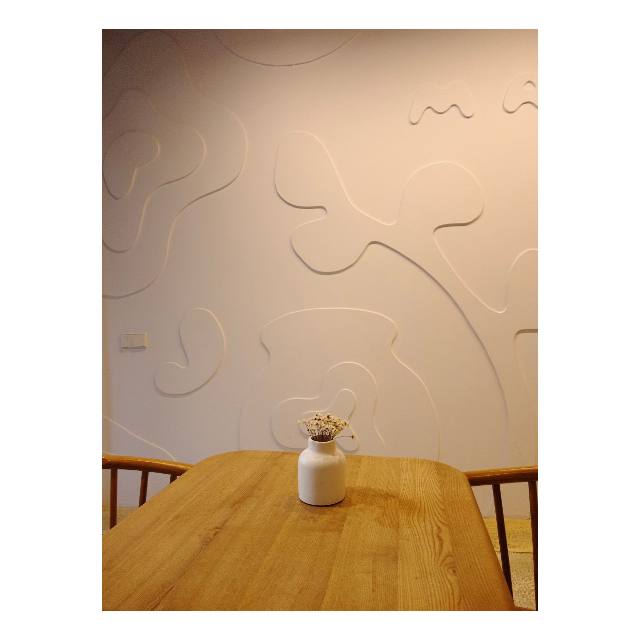
px · 210 a izquierda y derecha · 60 arriba y abajo · blanco
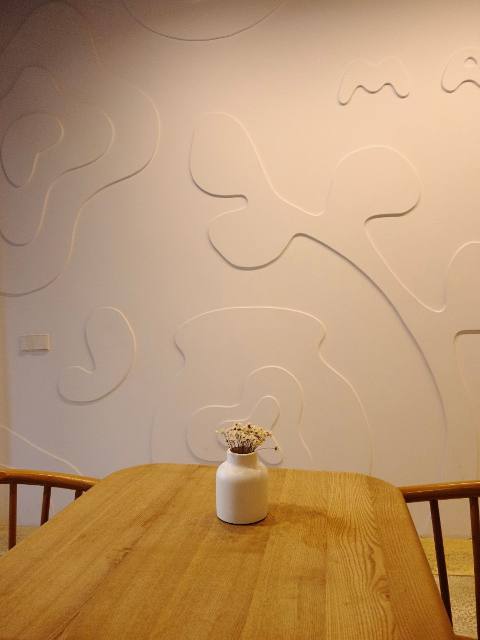
La foto del jarrón mide 900 × 1200, así que recortarla en cuadrado eliminaría parte de la pared o de la mesa. Añadir 210 px a izquierda y derecha y 60 px arriba y abajo da un cuadrado de 1320 × 1320, con un poco de aire también arriba y abajo.
Una foto horizontal convertida en historia vertical
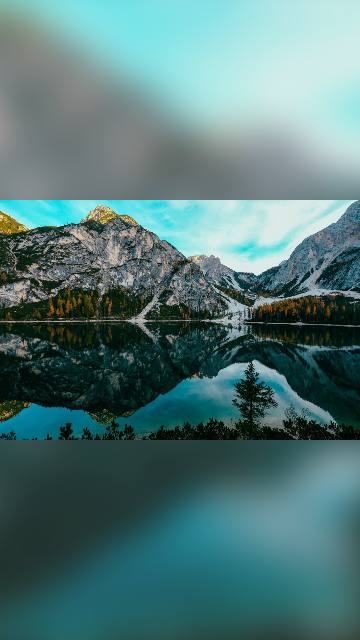
px · 667 arriba y abajo · foto desenfocada
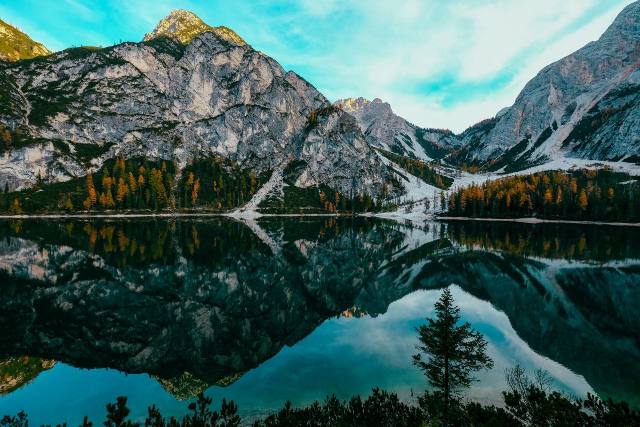
Una historia de 1200 px de ancho en 9:16 mide unos 2134 px de alto, así que esta foto de 1200 × 800 necesita 667 px arriba y abajo. Una copia desenfocada de la misma imagen rellena ese espacio con sus propios colores, para que no parezcan franjas negras.
Aspecto de lámina enmarcada
8 % en cada lado · crema · esquinas redondeadas · sombra
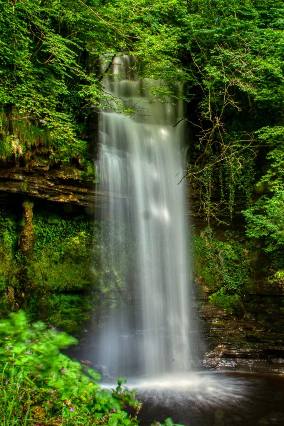
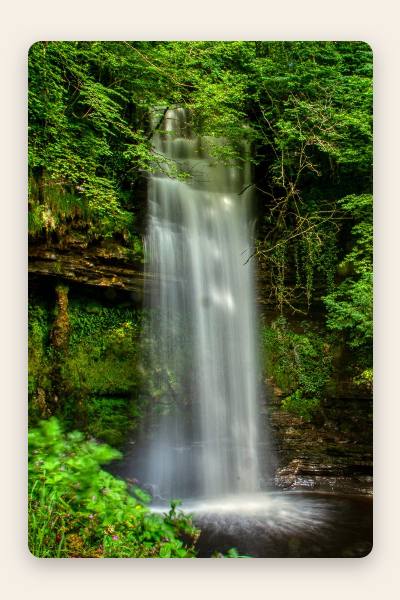
Un margen uniforme en un color suave recuerda al paspartú de una foto impresa. Como el margen en porcentaje crece con la foto, el marco mantiene las mismas proporciones en una imagen pequeña y en una grande.
Margen en píxeles o en porcentaje
Píxeles: cuando necesitas una cantidad exacta
Usa píxeles cuando un encargo dice algo como «50 px de blanco alrededor del logo», o cuando buscas un tamaño concreto. Para llegar a una forma como el cuadrado, añade la diferencia entre el ancho y el alto a los bordes más cortos. La calculadora de relación de aspecto puede calcular el tamaño objetivo para otras formas.
Porcentaje: cuando añades margen a fotos de distintos tamaños
El margen en porcentaje crece con la foto, así que un 10 % se ve igual en una imagen pequeña y en una grande. Izquierda y derecha se miden respecto al ancho; arriba y abajo, respecto al alto. Para añadir espacio en un solo borde, por ejemplo abajo para un texto, desmarca «Igual en todos los lados».
Margen para Instagram, historias y tiendas online
Formas y reglas de tres sitios donde se suelen publicar imágenes con margen.
4:5 o 1:1
Publicaciones del feed de Instagram
Instagram acepta fotos entre 1,91:1 y 4:5. Lo que sea más alto o más ancho se recorta, según el Servicio de ayuda de Instagram.
Una foto vertical de móvil de 1080 × 1920 necesita 1536 px de ancho para llegar a 4:5, así que añade 228 px a izquierda y derecha. Para un cuadrado, añade la mitad de la diferencia entre el alto y el ancho a cada borde corto.
9:16
Historias y portadas de reels
Las historias verticales usan un marco 9:16, parecido a un móvil en vertical. Una foto horizontal de 1200 × 800 necesita unos 667 px arriba y abajo para llenar ese marco en vez de quedar en una franja sobre negro.
El fondo desenfocado funciona muy bien aquí. Mantén textos y caras lejos de los extremos superior e inferior, donde la app coloca sus propios botones.
1:1 · blanco
Imágenes principales de Amazon
Amazon pide un fondo blanco puro (RGB 255, 255, 255) con el producto ocupando alrededor del 85 % del encuadre. Consulta la guía de imágenes de producto de Seller Central.
Con margen en porcentaje en todos los lados, un 5 % deja que un producto muy ajustado ocupe cerca del 91 % del ancho y del alto. Con un 8 % ocupa alrededor del 86 %. Con un 10 % baja al 83 %, por debajo de la recomendación.
Las cifras de Amazon suponen que el producto ya llega a los bordes de tu foto. Si la foto tiene su propio fondo alrededor del producto, ocupará menos del encuadre, así que usa menos margen o recorta más antes. Las reglas de las plataformas cambian: revisa las páginas enlazadas antes de una subida importante.
Elegir un fondo para el margen
- Usa blanco para fotos de producto, documentos y todo lo que vaya a ir sobre una página web blanca, donde el margen se funde con la página.
- En redes sociales, un color tomado de la propia foto suele verse más intencionado. Usa el selector de color o escribe un código hexadecimal de tu marca.
- Elige transparente para logotipos e imágenes recortadas que vayan a ir sobre distintos fondos, y guarda en PNG o WebP. JPEG vuelve blanca la zona transparente.
- La opción de foto desenfocada va bien con fotos horizontales que pasan a formatos verticales. Si el fondo distrae de la foto nítida que tiene delante, sube la intensidad del desenfoque.
Preguntas frecuentes
¿Qué es el margen de una imagen?
El margen es espacio extra añadido alrededor de los bordes de una imagen. El lienzo se hace más grande y la foto mantiene su tamaño en el centro.
No se corta ni se estira nada. El nuevo espacio se rellena con un color, se deja transparente o se rellena con una copia desenfocada de la foto.
¿Puedo añadir un margen distinto en cada lado?
Sí. Desmarca «Igual en todos los lados» y escribe un valor para arriba, derecha, abajo e izquierda, en píxeles o como porcentaje del tamaño de la imagen.
¿Cómo hago una imagen cuadrada sin recortarla?
Añade margen solo a los dos bordes más cortos. Calcula la diferencia entre el ancho y el alto y divídela entre dos. En una foto de 1200 × 800 son 200 px: cambia a px, desmarca «Igual en todos los lados» y pon 200 arriba y abajo. El resultado mide 1200 × 1200.
¿Puedo añadir margen transparente a un JPG?
Sí, pero el archivo que descargues no puede ser JPG, porque JPEG no admite transparencia. Con el fondo en Transparente y el formato en Auto, un JPG se guarda como PNG para que el espacio vacío siga siendo transparente.
Si aun así eliges JPEG, la herramienta rellena el margen de blanco y te lo avisa antes de descargar.
¿Añadir margen reduce la calidad de mi foto?
La herramienta dibuja tu foto a su tamaño original en píxeles, así que la foto en sí no se redimensiona. PNG conserva cada píxel tal cual. JPEG y WebP guardan con un 92 % de calidad. Normalmente cuesta distinguirlo del original, pero el archivo se vuelve a codificar.
Hay un caso en el que la foto sí se reduce: si la imagen con margen superara los 4096 píxeles de ancho o de alto, o los 16 megapíxeles, la herramienta reduce todo el resultado para que quepa y te indica cuánto.
¿Qué diferencia hay entre margen y borde?
Mucha gente usa las dos palabras para lo mismo. En sentido estricto, el margen es espacio añadido fuera de la foto y el borde es una línea o un marco dibujado a su alrededor. Esta herramienta añade espacio. Un margen uniforme de un color en todos los lados da el aspecto que la mayoría busca cuando pide un borde alrededor de una foto.
¿Por qué mi imagen necesita margen para Instagram?
Instagram acepta fotos del feed entre 1,91:1 (horizontal) y 4:5 (vertical). Según su Servicio de ayuda, una foto fuera de ese rango se recorta para encajar. Si añades suficiente margen para dejar una foto muy alta o muy ancha dentro de ese rango, Instagram no tiene nada que recortar.
¿Se suben mis imágenes a algún sitio?
No. Es tu propio navegador el que abre la imagen, le añade el margen y la guarda. No se envía nada a ningún servidor y no se guarda nada al cerrar la pestaña.