

Convertir imagen a blanco y negro
Convierte tus fotos a color en imágenes en blanco y negro, gratis y sin instalar nada. Elige entre escala de grises y blanco y negro puro, mira el resultado al instante y descarga la imagen en PNG, JPG o WebP.
Gratis · Sin registro · Sin subir archivos
Sube una imagen para pasarla a blanco y negro
Arrastra aquí un JPG, PNG o WebP, o elige uno de tu dispositivo.
La imagen se abre y se convierte en tu navegador. El archivo no se sube a nuestro servidor.
¿Qué es un convertidor de imagen a blanco y negro?
Un convertidor de imagen a blanco y negro quita el color de una foto y conserva el brillo de cada píxel. Las formas, las sombras y las luces siguen en su sitio.
Cuando alguien dice «blanco y negro» casi siempre se refiere a la escala de grises: muchos tonos intermedios entre el negro y el blanco, como en una fotografía analógica clásica.
El blanco y negro puro es más estricto. Cada píxel es negro o blanco, sin ningún gris. El resultado recuerda a una fotocopia o a un sello, y funciona mejor con firmas, dibujos de línea y diseños gráficos que con retratos.
Esta herramienta hace las dos cosas. La escala de grises viene activada por defecto porque conserva más detalle en las fotos.
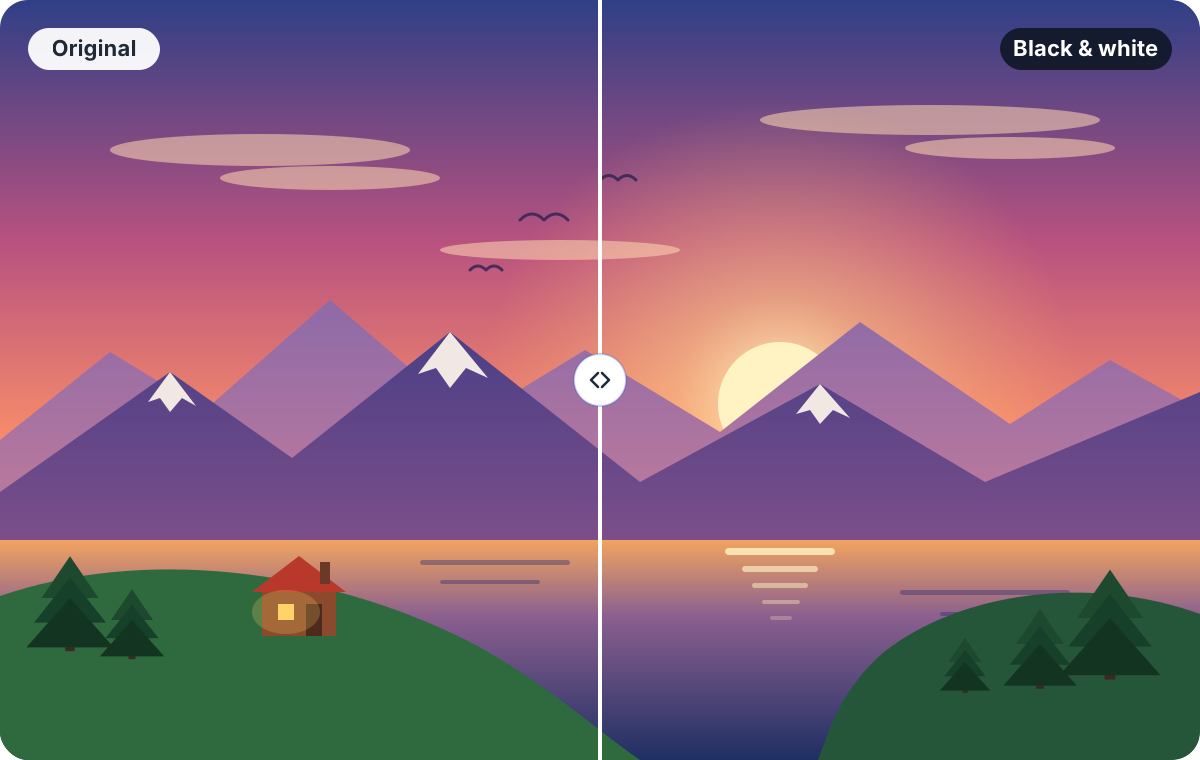
Cómo convertir una foto a blanco y negro online
- 1
Sube una imagen
Pulsa Elegir imagen o arrastra un archivo JPG, PNG o WebP al área de carga. En el móvil puedes elegir una foto de la galería.
- 2
Elige un modo
Escala de grises conserva todos los tonos de gris. Blanco y negro puro convierte cada píxel en negro o blanco. La escala de grises está seleccionada por defecto.
- 3
Ajusta el umbral
En el modo blanco y negro puro aparece un control deslizante. Un valor bajo deja más parte de la imagen en blanco y un valor alto la deja más en negro.
- 4
Pulsa Convertir a blanco y negro
La imagen original y la versión en blanco y negro aparecen una junto a otra, con el tamaño en píxeles de cada una. Después de la primera conversión, la vista previa se actualiza al cambiar el modo o el umbral.
- 5
Elige el formato de salida
Con la flecha junto al botón de descarga puedes elegir PNG, JPEG o WebP. PNG conserva todos los píxeles y la transparencia.
- 6
Descarga la imagen convertida
Pulsa el botón de descarga. El archivo se guarda con el nombre original más -black-and-white, por ejemplo vacaciones-black-and-white.png.
¿Por qué pasar una foto a blanco y negro?
Pasar una foto a blanco y negro es una decisión estética y no siempre la mejora. Algunas imágenes pierden sin el color lo que las hacía buenas, así que compara las dos vistas antes de descargar.
Fotografía
Fotografía artística
Sin color, la mirada se fija en la luz, la textura y la forma. Las escenas urbanas, la arquitectura y las sombras marcadas suelen ganar.
Personas
Retratos
El blanco y negro esconde los colores de la ropa que distraen y las diferencias de tono en la piel, y la atención se queda en el rostro y la expresión.
Archivos
Documentos e ilustraciones
Los escaneos, bocetos y esquemas se leen mejor con alto contraste. El blanco y negro puro va bien con firmas y dibujos de línea.
Redes
Gráficos para redes sociales
Un conjunto de imágenes en un mismo tono se ve coherente en un feed, aunque las fotos originales tengan luces distintas.
Salida
Impresión
Un archivo en blanco y negro es un buen punto de partida para una impresora monocroma o un trabajo a una tinta, y puedes ver el resultado antes de imprimir.
Diseño
Diseños de alto contraste
Una imagen de dos tonos sirve de base para carteles, plantillas y recortes, donde importan las formas claras y no los degradados.
Escala de grises o blanco y negro puro
Los dos modos parten de lo mismo: un valor de gris para cada píxel, calculado a partir de su rojo, verde y azul. Lo que cambia es lo que pasa después.
| Característica | Escala de grises | Blanco y negro puro |
|---|---|---|
| Colores del resultado | Muchos tonos de gris, del negro al blanco | Solo dos: negro y blanco |
| Cómo funciona | Cada píxel conserva su brillo | Cada píxel se compara con el umbral y pasa a negro o a blanco |
| Detalle | Se conservan las transiciones suaves y el detalle fino | Los degradados se vuelven bordes duros y el detalle pequeño puede desaparecer |
| Controles | Ninguno | Umbral de 1 a 254 |
| Ideal para | Fotos, retratos, paisajes | Firmas, logotipos, dibujos de línea, plantillas, textos escaneados |
Si el resultado en blanco y negro puro queda demasiado oscuro o demasiado claro, mueve el umbral antes de decidir que la imagen no sirve.
Ventajas de este convertidor online
Gratis
Sin registro, sin marca de agua y sin límite de imágenes.
Nada que instalar
Funciona en el navegador de un ordenador, una tableta o un móvil.
Se procesa en tu navegador
La imagen se convierte en tu dispositivo con el canvas del propio navegador. No subimos el archivo a nuestro servidor y la herramienta no necesita ninguna API ni cuenta.
Vista previa antes de descargar
Ves el original y el resultado uno al lado del otro y puedes cambiar el modo o el umbral hasta que te guste.
Tres formatos de salida
Guarda en PNG, JPEG o WebP según el destino de la imagen.
Mantiene el tamaño en píxeles
La descarga tiene el mismo ancho y alto que la imagen que subiste. Las fotos hechas con la cámara girada se ven y se guardan en la posición correcta.
Sobre la privacidad: la conversión ocurre en local, así que tu imagen no viaja hasta nosotros. El archivo terminado lo guarda tu navegador en la carpeta de descargas de siempre. Los datos de la cámara, como la ubicación guardada en los metadatos de una foto, no se copian a la descarga.
Formatos de imagen compatibles
Puedes abrir imágenes JPG, PNG y WebP de hasta 20 MB. La imagen convertida se puede guardar en esos mismos tres formatos.
| Formato | Abrir | Guardar | Conviene saber |
|---|---|---|---|
| JPG / JPEG | Sí | Sí | No admite transparencia, así que las zonas transparentes se rellenan de blanco. Se guarda con calidad del 92 %. |
| PNG | Sí | Sí | Sin pérdida y con transparencia. Buena opción para blanco y negro puro. |
| WebP | Sí | Sí, si tu navegador puede | Archivos pequeños. Algunos navegadores antiguos no pueden guardar WebP, y la herramienta te avisa si es tu caso. |
No se admiten GIF, PNG ni WebP animados, ni tampoco SVG, HEIC o AVIF. Para pasar uno de esos archivos a JPG o PNG antes de empezar, usa el Convertidor de imágenes. Las imágenes de más de 40 megapíxeles son demasiado grandes para que un navegador las procese con fiabilidad, y la herramienta te lo dirá.
Preguntas frecuentes
¿Cómo convertir una foto a color en blanco y negro?
Pulsa Elegir imagen y selecciona tu foto, escoge Escala de grises o Blanco y negro puro y pulsa Convertir a blanco y negro. Cuando la vista previa te guste, elige PNG, JPEG o WebP y pulsa el botón de descarga.
¿Es gratis este convertidor de imagen a blanco y negro?
Sí. Es gratis, sin registro, sin marca de agua y sin límite de imágenes.
¿Tengo que instalar algún programa?
No. El convertidor funciona en un navegador actual en Windows, macOS, Linux, Android e iOS. No se descarga nada salvo la imagen que guardas.
¿La herramienta sube mi imagen a un servidor?
No. La imagen se lee y se convierte en tu navegador, y la descarga también se crea ahí. La herramienta no envía el archivo a nuestro servidor.
Tu navegador sí carga esta página desde internet, como en cualquier sitio web, pero la imagen se queda en tu dispositivo.
¿Pasar una imagen a escala de grises reduce sus dimensiones?
No. La imagen convertida tiene el mismo ancho y alto en píxeles que el original, y las dos medidas se muestran junto a las vistas previas. El peso del archivo sí puede cambiar, porque depende del formato y de la compresión.
¿Qué diferencia hay entre escala de grises y blanco y negro puro?
Una imagen en escala de grises tiene muchos tonos de gris entre el negro y el blanco. Una imagen en blanco y negro puro solo tiene dos valores, negro y blanco, que se reparten según un umbral que ajustas con el control deslizante.
La escala de grises conserva más detalle y va bien con fotos. El blanco y negro puro da un aspecto gráfico de alto contraste.
¿Puedo descargar la imagen en blanco y negro como PNG?
Sí. PNG es el formato de salida por defecto. No pierde calidad y mantiene transparentes las zonas transparentes. Antes de descargar también puedes elegir JPEG o WebP.
¿Puedo convertir un JPG a blanco y negro?
Sí. Sube un archivo JPG o JPEG, conviértelo y guarda el resultado otra vez como JPEG, o como PNG o WebP. Al guardar como JPEG se vuelve a comprimir, así que PNG es mejor si quieres evitarlo.
¿Funciona en el móvil?
Sí. La página se adapta a pantallas pequeñas, el botón de subida abre la galería o tus archivos y los controles tienen tamaño táctil. Las fotos muy grandes usan más memoria, así que en un móvil puede ir más lento que en un ordenador.
¿Por qué una imagen en blanco y negro puro pierde detalle?
El blanco y negro puro solo tiene dos valores, así que cada gris de la imagen tiene que pasar a negro o a blanco. Las sombras suaves y las texturas finas que quedan cerca del umbral se van a un lado y pueden desaparecer.
Mueve el control del umbral para conservar la parte de la imagen que te importa, o usa escala de grises si quieres mantener el detalle.