

Redimensionar imagen
Esta herramienta para redimensionar imágenes cambia el ancho y el alto de una foto en píxeles o por porcentaje, con la proporción bloqueada para que nada se deforme. Ves el nuevo tamaño y el peso real del archivo antes de descargarlo.
Gratis · Sin registro · Sin marca de agua · JPG, PNG, WebP
Paso 1: Añade tu foto
JPG, PNG o WebP. Se queda en tu dispositivo.
Suelta una imagen para redimensionarla
JPG, PNG o WebP de hasta 20 MB. También puedes pegar una captura de pantalla.
Tu imagen se redimensiona en tu navegador y nunca se sube.
Cómo redimensionar una imagen online
- 1
Añade tu imagen
Suelta un archivo JPG, PNG o WebP en la herramienta, elígelo desde tu dispositivo o pega una captura con Ctrl+V o Cmd+V.
- 2
Elige el nuevo tamaño
Escribe un ancho o un alto en píxeles, o cambia a Porcentaje y elige una escala. Con la proporción bloqueada, el otro lado se ajusta solo.
- 3
Revisa y descarga
La vista previa y el nuevo peso se actualizan mientras ajustas. Elige formato y calidad, y descarga. El archivo original no se toca.
Redimensionar imagen en píxeles o por porcentaje
Redimensionar cambia cuántos píxeles tiene una imagen. La foto es la misma y, si la proporción está bloqueada, también su forma. Hay dos maneras de indicar el tamaño que quieres.
Píxeles: cuando te han dado una cifra
Usa píxeles cuando un formulario, una plantilla o un encargo indica un tamaño, como "al menos 1080 px de ancho" o "no más de 800 × 600". Escribe el ancho y el alto se ajusta, o escribe el alto y se ajusta el ancho. Si necesitas las dos cifras exactas y no encajan con la forma de tu foto, mira Recortar, ajustar o estirar más abajo.
Porcentaje: cuando la quieres más pequeña o más grande
Usa un porcentaje cuando no hay una cifra fija y quieres un archivo más ligero. El 50% reduce cada lado a la mitad. Los píxeles bajan a una cuarta parte y el peso suele bajar en una proporción parecida. El porcentaje siempre se mide sobre el original, así que elegir 50% dos veces sigue siendo la mitad, no una cuarta parte.
| Escala | Nuevo tamaño | Píxeles que quedan | Útil para |
|---|---|---|---|
| 100% | 4000 × 3000 | Los 12 MP | Imprimir, editar después |
| 50% | 2000 × 1500 | 3 MP (25%) | Ver a pantalla completa, compartir |
| 30% | 1200 × 900 | 1,08 MP (9%) | Blogs, correo |
| 20% | 800 × 600 | 0,48 MP (4%) | Formularios, miniaturas |
Tres redimensiones con las cifras reales
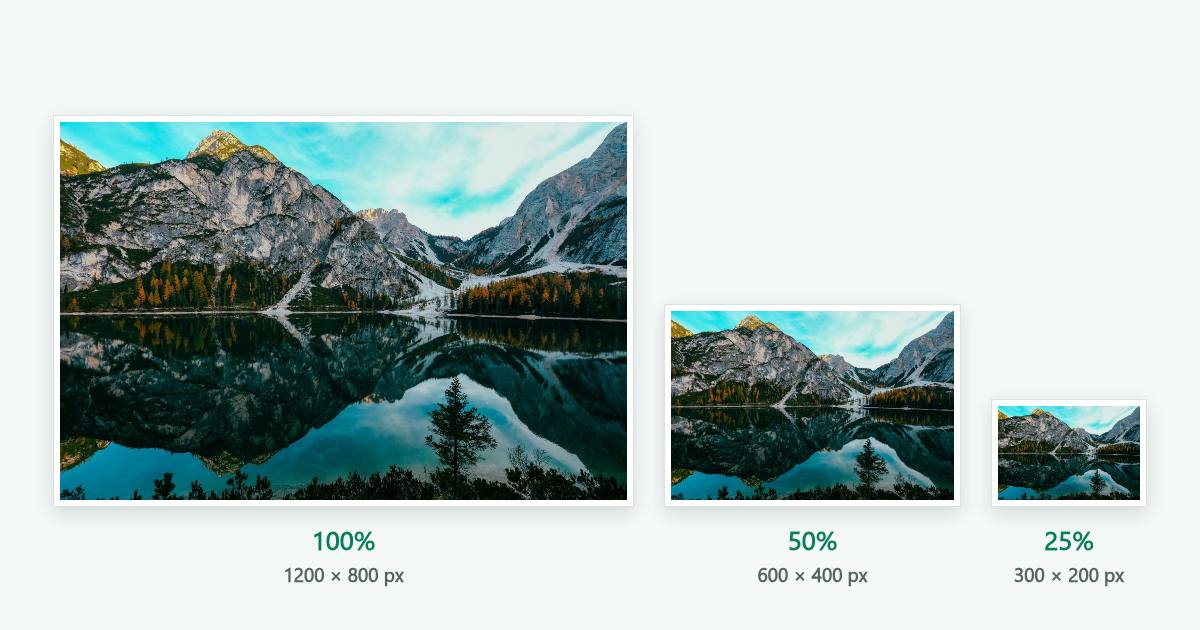
Cada resultado se hizo con los mismos ajustes que puedes elegir en la herramienta. Las etiquetas muestran los tamaños reales.
Reducir una foto a la mitad para un correo
Porcentaje · 50%
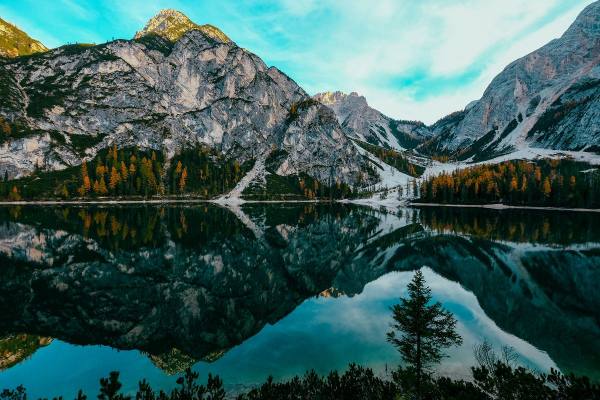
Un paisaje de 1200 × 800 pasa a 600 × 400. Es ancho suficiente para la mayoría de las plantillas de correo, que suelen rondar los 600 px, y el archivo queda en torno a una cuarta parte del original.
Encajar un retrato en un hueco de 640 px de alto
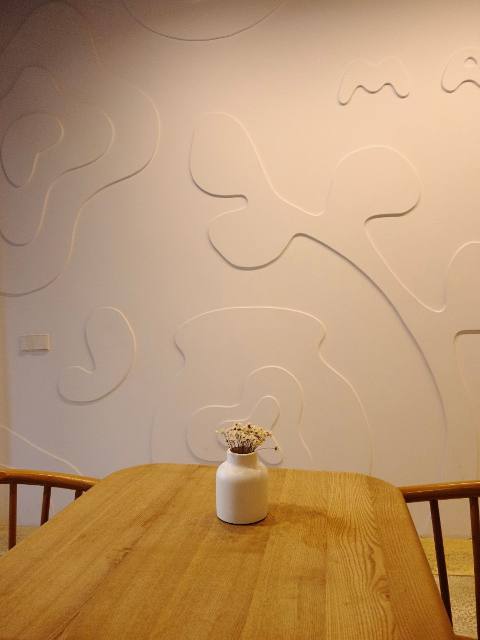
Píxeles · alto 640 · proporción bloqueada
La foto del jarrón mide 900 × 1200. Al escribir 640 en el alto, el ancho pasa solo a 480, porque 900 ÷ 1200 × 640 = 480. La foto conserva su forma 3:4.
Qué pasa con la proporción desbloqueada
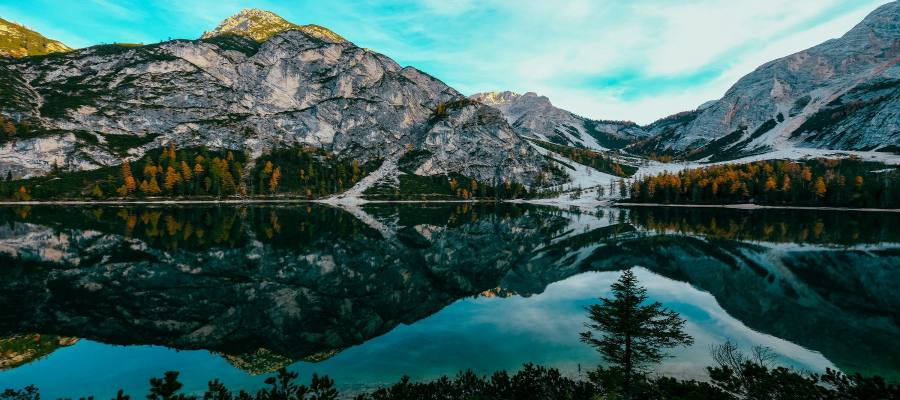
Píxeles · 900 × 400 · proporción desbloqueada
Quita el bloqueo, escribe 900 × 400 y la foto 3:2 se comprime en un marco 9:4. Las montañas se ven más planas. A veces eso es lo que buscas, y el estirador de imágenes está hecho para ello. Si no, deja el bloqueo activado.
Cómo redimensionar una imagen sin perder calidad
Hacer una imagen más pequeña es seguro. Cada píxel nuevo es la media de varios antiguos, así que los bordes quedan limpios. En reducciones grandes, esta herramienta encoge en pasos de la mitad en lugar de hacerlo de una vez, lo que evita las líneas dentadas y los patrones que deja un salto grande.
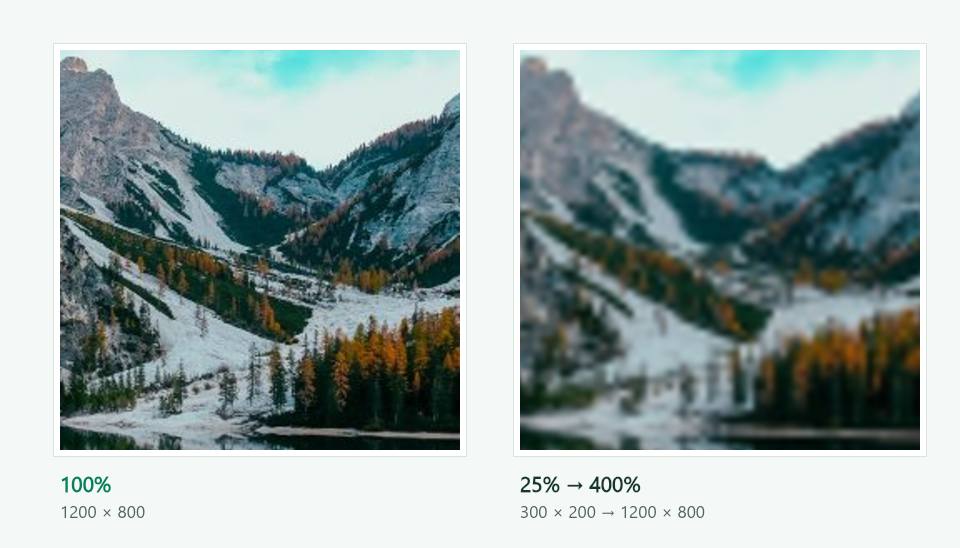
Hacerla más grande es otra cosa. Se pueden añadir píxeles, pero no el detalle que la cámara nunca captó. Cada píxel nuevo es una mezcla de sus vecinos, así que las texturas finas se suavizan, como muestra el panel ampliado de abajo. Ampliar 2× suele verse aceptable. A 4× el desenfoque es evidente.
El formato también cuenta. PNG no descarta ningún detalle. JPEG y WebP descartan algo cada vez que guardas, y el control de calidad decide cuánto.
Cinco hábitos para que las imágenes redimensionadas sigan nítidas
- Parte siempre de la versión más grande que tengas. Esta herramienta trabaja desde tu original cada vez, así que cambiar el tamaño diez veces no acumula pérdidas.
- Redimensiona una sola vez, al tamaño que vas a usar. Reducir a 800 px y después ampliar a 1200 px pierde detalle que no se recupera.
- En JPEG y WebP, una calidad de 80 a 90 cuesta distinguirla de 100 a tamaño normal, y el archivo es mucho más ligero.
- Usa PNG para capturas, logotipos y texto. JPEG difumina los bordes nítidos y deja motas alrededor de las letras.
- Si una web muestra la imagen a 800 px de ancho, subir 1600 px cubre las pantallas de alta densidad. Más allá, solo añade peso.
Tamaños de imagen habituales en píxeles
Tamaños que aparecen una y otra vez. Los ajustes rápidos de la herramienta cubren varios.
| Uso | Tamaño | Forma |
|---|---|---|
| Pantalla Full HD, presentaciones, fondos | 1920 × 1080 | 16:9 |
| Vídeo HD, miniatura de YouTube | 1280 × 720 | 16:9 |
| Vista previa de enlace (Open Graph) | 1200 × 630 | 1,91:1 |
| Publicación cuadrada en redes | 1080 × 1080 | 1:1 |
| Imagen en el cuerpo de un correo | 600 de ancho | Cualquiera |
| Webs antiguas, formularios pequeños | 800 × 600 | 4:3 |
Meta recomienda imágenes de enlace de al menos 1200 × 630 píxeles, según su guía para webmasters. Para ver todos los tamaños de cada plataforma, con opciones de recorte o ajuste, usa Redimensionar imagen para redes sociales.
En qué formato guardar la imagen redimensionada
JPG
La opción habitual para fotos. Los archivos son ligeros y cualquier aplicación los abre. JPG no admite transparencia, así que las zonas transparentes pasan a blanco.
PNG
PNG no pierde nada y conserva la transparencia, así que el texto y las líneas finas se ven nítidos. Una foto en PNG suele pesar de tres a cinco veces más que la misma foto en JPG.
WebP
WebP suele dar el archivo más ligero con el mismo aspecto, y admite transparencia. Todos los navegadores actuales lo muestran, pero algunos formularios antiguos aún lo rechazan.
Recortar, ajustar o estirar: cuando redimensionar no basta
Redimensionar cambia el tamaño y mantiene la forma. Cuando hay que cambiar la forma, o el límite está en kilobytes, otra herramienta de este sitio lo hace mejor.
El límite está en KB o MB
El tamaño en píxeles y el peso del archivo están relacionados, pero no son lo mismo. Para un límite como "menos de 100 KB", usa Reducir imagen a KB. Ajusta la compresión hasta que el archivo cabe.
Necesitas medidas exactas con otra forma
Para hacer una foto más ancha o más alta a propósito, usa el estirador de imágenes. También puede recortar para llenar o ajustar con un borde.
No se puede cortar nada
Añadir margen a una imagen añade espacio alrededor de la foto para llegar a otra forma, como un cuadrado, sin recortarla ni deformarla.
Necesitas otro tipo de archivo
El Convertidor de imágenes pasa HEIC, AVIF, WebP y más a JPG o PNG, sin cambiar el tamaño en píxeles.
Preguntas frecuentes
¿Esta herramienta para redimensionar imágenes es gratis?
Sí. No hay registro, ni marca de agua, ni límite diario. La herramienta funciona en tu navegador, así que no hay costes de servidor que repercutir.
¿Se suben mis fotos a algún sitio?
No. Tu propio navegador lee, redimensiona y guarda el archivo. No se envía nada a ningún servidor, y al cerrar la pestaña desaparece.
¿Cómo redimensiono una imagen sin perder calidad?
Deja la proporción bloqueada, reduce en lugar de ampliar, y guarda en PNG o en JPG/WebP con una calidad de 85 o más.
Reducir siempre quita píxeles, pero no quita nitidez visible al nuevo tamaño. Donde de verdad se pierde calidad es al ampliar.
¿Cómo redimensiono una imagen a un tamaño concreto en píxeles?
Elige Píxeles y escribe el ancho o el alto que necesitas. Con la proporción bloqueada, el otro lado se calcula solo.
Si las dos cifras son fijas y no encajan con la forma de tu foto, desbloquea la proporción para estirarla, o usa el estirador de imágenes para recortarla o ajustarla.
¿Cómo redimensiono una imagen por porcentaje?
Cambia a Porcentaje y arrastra el control o toca una escala rápida como 50%. Cada lado se multiplica por esa cantidad, así que el 50% de 3000 × 2000 es 1500 × 1000.
¿Redimensionar una imagen reduce su peso?
Sí, hacerla más pequeña casi siempre lo reduce, porque hay menos píxeles que guardar. Reducir ambos lados a la mitad suele dejar el archivo en una cuarta parte.
La herramienta mide el peso real antes de descargar. Si necesitas llegar a un límite exacto en KB, usa Reducir imagen a KB.
¿Puedo hacer más grande una imagen pequeña?
Sí, hasta 4096 px por lado. El resultado tendrá el tamaño que pidas, pero se verá más suave, porque ampliar reparte el mismo detalle entre más píxeles. Hasta unas 2× suele verse bien.
¿Qué significa "bloquear proporción"?
La proporción es la forma de la imagen, su ancho comparado con su alto. Cuando está bloqueada, al cambiar un lado el otro cambia en proporción, así que una foto 3:2 sigue siendo 3:2 y nada se ve aplastado.
¿Qué formatos puedo redimensionar?
Puedes abrir archivos JPG, PNG y WebP y guardar el resultado en cualquiera de los tres. Para fotos HEIC o AVIF, conviértelas antes con el Convertidor de imágenes.
¿Funciona en el móvil?
Sí. Funciona en Safari y Chrome para móvil sin instalar nada. Las fotos muy grandes tardan un poco más en un teléfono, y la herramienta indica cuándo está trabajando.