

Ajouter une marge à une image
Ajoutez une marge à une image quand un site recadre votre photo ou refuse son format. Ajoutez de l'espace sur n'importe quel côté, en pixels ou en pourcentage, et remplissez-le d'une couleur, de transparence ou d'un flou. Rien n'est coupé.
Gratuit · Sans inscription · Sans filigrane
Étape 1 : Ajoutez votre photo
JPG, PNG ou WebP. Elle reste sur votre appareil.
Déposez votre image ici
Ajoutez ensuite de l'espace autour. Rien n'est envoyé.
La marge est ajoutée dans votre navigateur ; l'image n'est jamais envoyée.
Ce que fait l'ajout d'une marge à une image
La marge agrandit le canevas sans toucher à la photo. Une image de 1200 × 800 avec 100 pixels ajoutés de chaque côté devient un fichier de 1400 × 1000, et l'original de 1200 × 800 s'y trouve toujours, avec tous ses détails.
C'est ce qui la distingue des autres façons de changer la forme d'une image. Le recadrage supprime des pixels. L'étirement déforme les proportions. La marge ajoute de l'espace autour : c'est la solution quand chaque partie de la photo doit rester visible.
Une photo de produit peut avoir besoin d'un carré blanc pour une fiche en boutique. Une photo en paysage peut devoir remplir une story verticale sans bandes noires, ou un logo avoir besoin d'air avant d'être placé sur une diapositive. Dans tous ces cas, l'image est bonne : seule la forme du canevas doit changer.
| Méthode | Garde toute la photo | Garde les proportions |
|---|---|---|
| Marge | Oui | Oui |
| Recadrage | Non, les bords sont coupés | Oui |
| Étirement | Oui | Non, l'image est déformée |
Besoin plutôt de recadrer ou d'étirer ? L'outil pour étirer une image fait les deux.
Comment ajouter une marge à une image
- 1
Ouvrez votre image
Déposez un fichier JPG, PNG ou WebP dans l'outil, choisissez-le sur votre appareil ou collez une capture avec Ctrl+V ou Cmd+V.
- 2
Réglez la marge
Ajoutez le même espace de tous les côtés, ou une valeur différente pour chaque bord, en pixels ou en pourcentage. Choisissez ensuite une couleur, la transparence ou un arrière-plan flou.
- 3
Téléchargez le résultat
L'aperçu se met à jour à chaque réglage. Quand le résultat vous convient, téléchargez le fichier en PNG, JPEG ou WebP.
Trois façons d'utiliser une marge
Chaque résultat ci-dessous a été obtenu avec des réglages disponibles dans l'outil. Les légendes indiquent les tailles réelles des images.
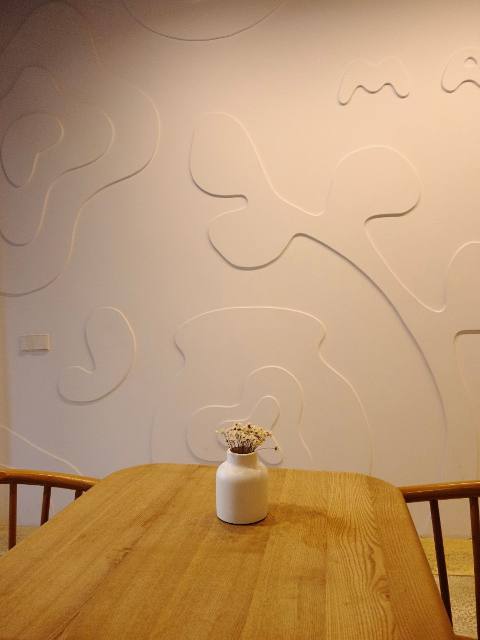
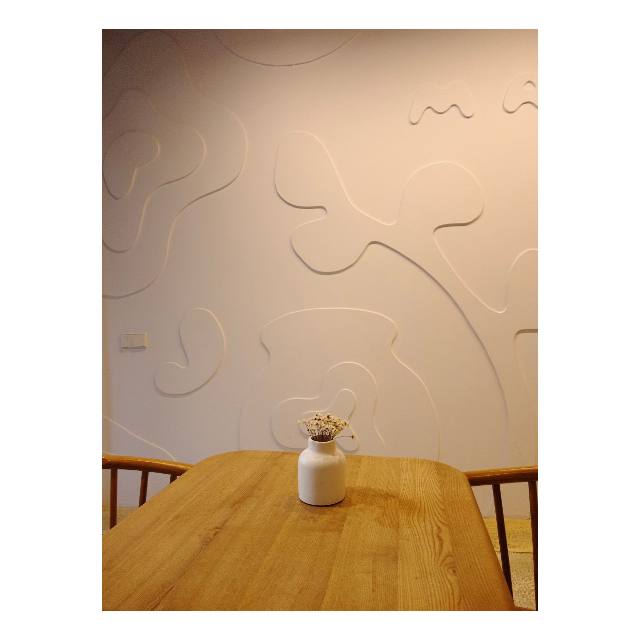
Une photo de produit sur un carré blanc
px · 210 à gauche et à droite · 60 en haut et en bas · blanc
La photo du vase mesure 900 × 1200 : la recadrer en carré couperait une partie du mur ou de la table. En ajoutant 210 px à gauche et à droite et 60 px en haut et en bas, on obtient un carré de 1320 × 1320, avec aussi un peu d'air en haut et en bas.
Une photo en paysage transformée en story verticale
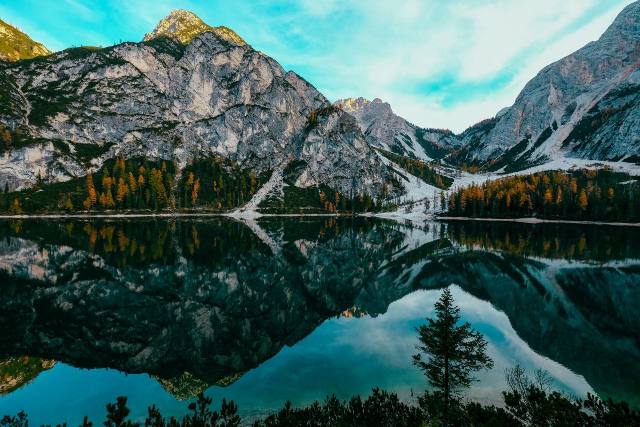
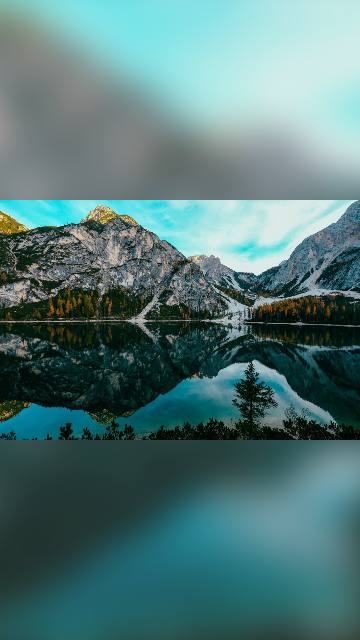
px · 667 en haut et en bas · photo floutée
Une story de 1200 px de large en 9:16 mesure environ 2134 px de haut : cette photo de 1200 × 800 a donc besoin de 667 px au-dessus et en dessous. Une copie floutée de la même image remplit cet espace avec ses propres couleurs, sans effet de bandes noires.
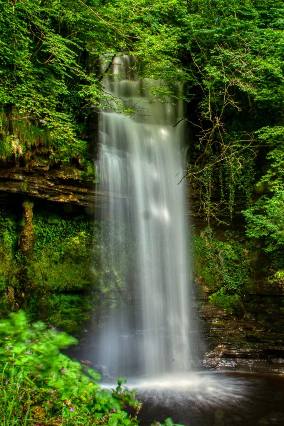
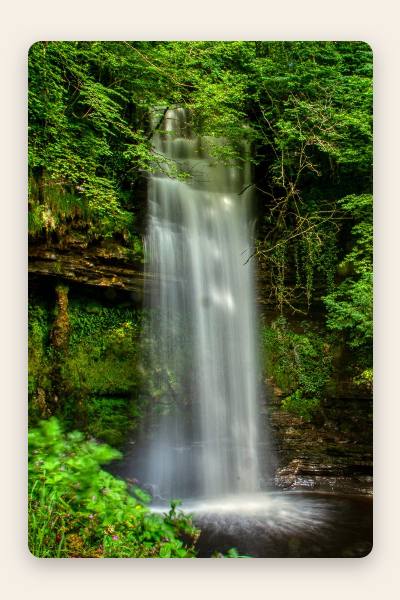
Un effet de tirage encadré
8 % de chaque côté · crème · coins arrondis · ombre portée
Une marge régulière dans une couleur douce rappelle le passe-partout d'une photo imprimée. Comme une marge en pourcentage suit la taille de la photo, le cadre garde les mêmes proportions sur une petite image comme sur une grande.
Marge en pixels ou en pourcentage
Pixels : pour une valeur exacte
Utilisez les pixels quand un cahier des charges demande par exemple « 50 px de blanc autour du logo », ou quand vous visez une taille précise. Pour obtenir une forme comme un carré, ajoutez la différence entre la largeur et la hauteur aux bords les plus courts. Le calculateur de ratio d'aspect peut calculer la taille cible pour d'autres formats.
Pourcentage : pour des photos de tailles différentes
Une marge en pourcentage grandit avec la photo : 10 % a le même rendu sur une petite image et sur une grande. La gauche et la droite se calculent sur la largeur, le haut et le bas sur la hauteur. Pour n'ajouter de l'espace que sur un bord, par exemple sous l'image pour une légende, décochez « Identique de tous les côtés ».
Marge pour Instagram, les stories et les boutiques en ligne
Formats et règles pour trois endroits où l'on publie souvent des images avec marge.
4:5 ou 1:1
Publications Instagram
Instagram accepte les photos entre 1,91:1 et 4:5. Au-delà, plus haute ou plus large, l'image est recadrée, selon le centre d'aide d'Instagram.
Une photo de téléphone de 1080 × 1920 doit mesurer 1536 px de large pour atteindre le 4:5 : ajoutez donc 228 px à gauche et à droite. Pour un carré, ajoutez à chaque bord court la moitié de la différence entre la hauteur et la largeur.
9:16
Stories et couvertures de Reels
Les stories verticales utilisent un cadre 9:16, proche de la forme d'un téléphone tenu droit. Une photo en paysage de 1200 × 800 a besoin d'environ 667 px au-dessus et en dessous pour remplir ce cadre au lieu de flotter dans une bande noire.
L'arrière-plan flou convient très bien ici. Éloignez textes et visages du tout haut et du tout bas, là où l'application affiche ses propres boutons.
1:1 · blanc
Images principales Amazon
Amazon demande un fond blanc pur (RVB 255, 255, 255) avec un produit qui occupe environ 85 % du cadre. Consultez le guide des images produit de Seller Central.
Avec une marge en pourcentage de chaque côté, 5 % permet à un produit cadré serré d'occuper environ 91 % de la largeur et de la hauteur. À 8 %, il en occupe environ 86 %. À 10 %, il descend à 83 %, sous la recommandation.
Les chiffres pour Amazon supposent que le produit touche déjà les bords de votre photo. Si elle a son propre fond autour du produit, celui-ci occupera moins de place : utilisez moins de marge ou recadrez d'abord plus serré. Les règles des plateformes changent, vérifiez donc les pages citées avant un envoi important.
Choisir un arrière-plan pour la marge
- Utilisez le blanc pour les photos de produit, les documents et tout ce qui sera affiché sur une page web blanche : la marge se fond alors dans la page.
- Sur les réseaux sociaux, une couleur prise dans la photo elle-même paraît souvent plus soignée. Utilisez le sélecteur de couleur ou saisissez le code hexadécimal de votre charte graphique.
- Choisissez la transparence pour les logos et images détourées qui seront posés sur différents fonds, et enregistrez en PNG ou WebP. Le JPEG rend la zone transparente blanche.
- L'option photo floutée convient aux images en paysage placées dans un format vertical. Si l'arrière-plan détourne l'attention de la photo nette au premier plan, augmentez l'intensité du flou.
Questions fréquentes
Qu'est-ce que la marge d'une image ?
La marge est un espace supplémentaire ajouté autour des bords d'une image. Le canevas s'agrandit et la photo garde sa taille, au centre.
Rien n'est coupé et rien n'est étiré. Le nouvel espace est rempli d'une couleur, laissé transparent ou rempli d'une copie floutée de la photo.
Puis-je ajouter une marge différente de chaque côté ?
Oui. Décochez « Identique de tous les côtés » et saisissez une valeur pour le haut, la droite, le bas et la gauche, en pixels ou en pourcentage de la taille de l'image.
Comment rendre une image carrée sans la recadrer ?
Ajoutez une marge uniquement sur les deux bords les plus courts. Calculez la différence entre la largeur et la hauteur et divisez-la par deux. Pour une photo de 1200 × 800, cela fait 200 px : passez en px, décochez « Identique de tous les côtés » et réglez le haut et le bas sur 200. Vous obtenez 1200 × 1200.
Puis-je ajouter une marge transparente à un JPG ?
Oui, mais le fichier téléchargé ne pourra pas être un JPG, car le JPEG ne gère pas la transparence. Avec l'arrière-plan sur Transparent et le format sur Auto, un JPG est enregistré en PNG pour que l'espace vide reste transparent.
Si vous choisissez quand même JPEG, l'outil remplit la marge de blanc et vous en avertit avant le téléchargement.
Ajouter une marge réduit-il la qualité de ma photo ?
L'outil dessine votre photo à sa taille d'origine en pixels : la photo elle-même n'est pas redimensionnée. Le PNG conserve chaque pixel à l'identique. JPEG et WebP enregistrent en qualité 92 %, ce qui est généralement difficile à distinguer de l'original, mais le fichier est tout de même réencodé.
Un seul cas réduit la photo : si l'image avec marge dépasse 4 096 pixels de large ou de haut, ou 16 mégapixels, l'outil réduit l'ensemble du résultat pour qu'il tienne et vous indique dans quelle proportion.
Quelle différence entre une marge et une bordure ?
On emploie souvent les deux mots pour la même chose. À proprement parler, la marge est un espace ajouté autour de la photo, et la bordure un trait ou un cadre dessiné autour. Cet outil ajoute de l'espace. Une marge régulière d'une couleur unie de tous les côtés donne l'effet que la plupart des gens recherchent quand ils veulent une bordure autour d'une photo.
Pourquoi mon image a-t-elle besoin d'une marge pour Instagram ?
Instagram accepte les photos du fil entre 1,91:1 (large) et 4:5 (haut). Selon son centre d'aide, une photo en dehors de cette plage est recadrée. Si vous ajoutez d'abord assez de marge pour ramener une photo haute ou très large dans cette plage, Instagram n'a plus rien à couper.
Mes images sont-elles envoyées quelque part ?
Non. C'est votre propre navigateur qui ouvre l'image, ajoute la marge et l'enregistre. Rien n'est envoyé à un serveur et rien n'est conservé après la fermeture de l'onglet.