

Redimensionner une image pour les réseaux sociaux
Chaque plateforme veut un format différent, et chacune recadre ce qui dépasse. Choisissez où va votre photo, sélectionnez une taille de publication, de story, de miniature ou de couverture, et décidez de ce qui reste dans le cadre avant que la plateforme ne le fasse à votre place.
Gratuit · Sans inscription · Sans filigrane
Étape 1 : Ajoutez votre photo
JPG, PNG ou WebP. Elle reste sur votre appareil.
Déposez votre photo ici
ou choisissez un fichier sur votre appareil
Votre image est redimensionnée dans votre navigateur et n'est jamais envoyée.
Les mêmes photos adaptées à six plateformes
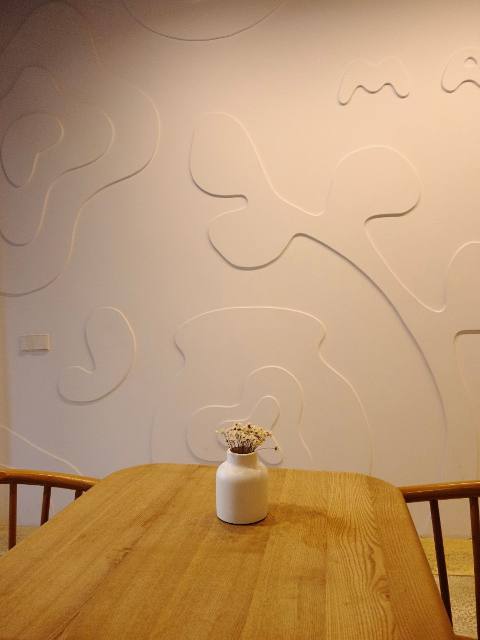
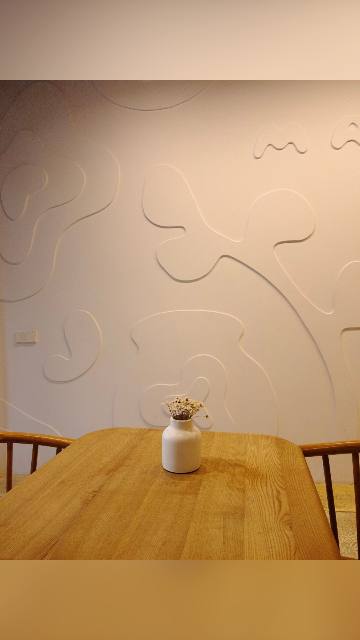
Chaque image ci-dessous a été produite par cet outil. Les légendes indiquent la taille réelle du fichier exporté.
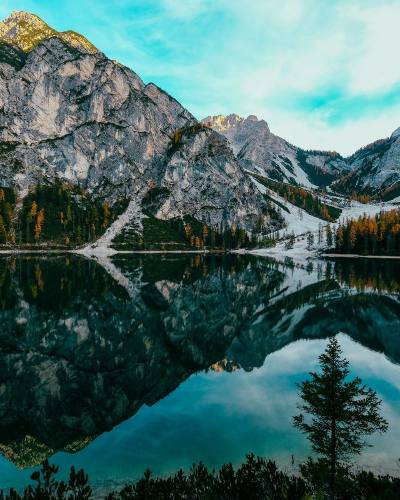
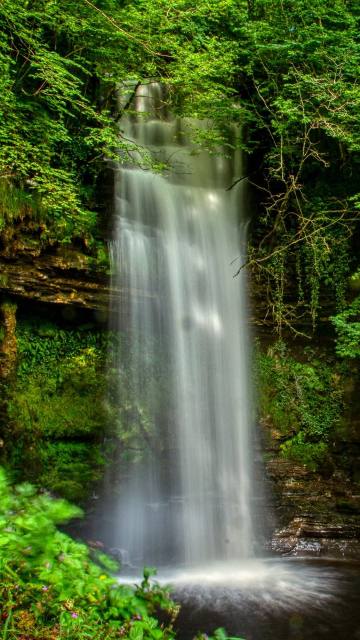
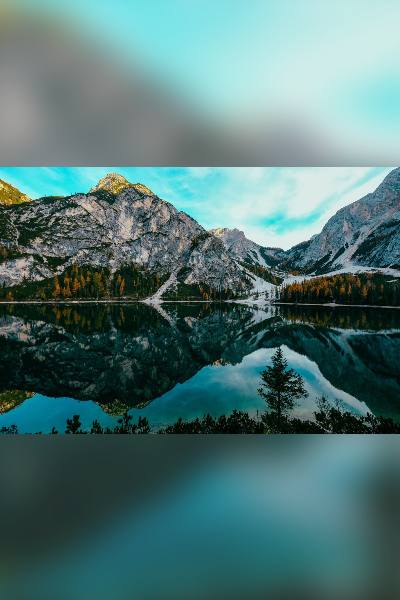
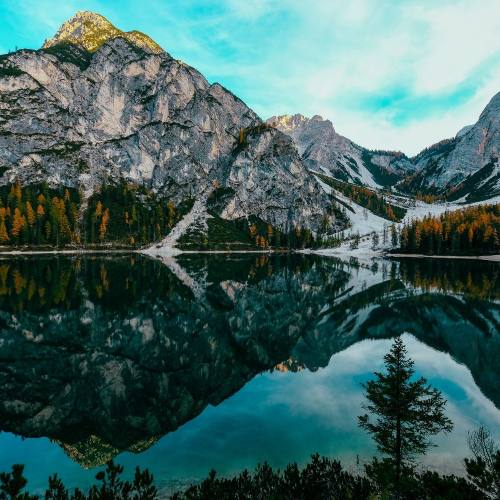
Tailles d'image pour les réseaux sociaux en un coup d'œil
Toutes les tailles proposées par l'outil. Chaque page de plateforme contient le tableau complet, avec des remarques et la source consultée.
- Publication portrait1080 × 1350
- Publication carrée1080 × 1080
- Publication paysage1080 × 566
- Story1080 × 1920
- Couverture de Reel1080 × 1920
- Photo de profil320 × 320
- Publication carrée1080 × 1080
- Publication portrait1080 × 1350
- Lien et publication paysage1200 × 630
- Story1080 × 1920
- Photo de couverture de Page1640 × 624
- Photo de profil720 × 720
YouTube
- Miniature vidéo1280 × 720
- Miniature vidéo 4K3840 × 2160
- Miniature de Short1080 × 1920
- Bannière de chaîne2560 × 1440
- Photo de la chaîne800 × 800
TikTok
- Publication photo ou couverture de vidéo1080 × 1920
- Photo carrée1080 × 1080
- Photo de profil720 × 720
- Image de publication ou de lien1200 × 627
- Publication carrée1200 × 1200
- Publication portrait1080 × 1350
- Arrière-plan du profil1584 × 396
- Couverture de page entreprise1128 × 191
- Photo de profil ou logo400 × 400
- Épingle standard1000 × 1500
- Épingle carrée1000 × 1000
- Épingle haute1080 × 1920
- Couverture du profil1600 × 900
X (Twitter)
- Image de publication1600 × 900
- Image carrée1080 × 1080
- Bannière du profil1500 × 500
- Photo de profil400 × 400
Comment redimensionner une image pour les réseaux sociaux
- 1
Choisissez la plateforme
Instagram, Facebook, YouTube, TikTok, LinkedIn, Pinterest ou X. Les tailles de cette plateforme s'affichent en dessous.
- 2
Choisissez le format
Publication, story, couverture de Reel, miniature, bannière ou photo de profil. Chacun affiche sa taille et sa forme.
- 3
Ouvrez la photo et ajustez
Déposez une photo. Faites glisser l'aperçu pour choisir le cadrage et zoomez si besoin, ou gardez la photo entière sur un arrière-plan.
- 4
Téléchargez
Enregistrez-la en JPEG, PNG ou WebP à la taille exacte. Publiez-la ensuite : la plateforme n'a plus rien à recadrer.
Deux façons d'obtenir le bon format
Recadrer pour remplir : aucun espace vide
La photo est agrandie jusqu'à couvrir tout le cadre, et ce qui dépasse est coupé. Faites glisser l'aperçu, ou utilisez les curseurs de position, pour garder la partie qui compte. Zoomez pour un cadrage plus serré. Idéal quand la photo est proche du format visé, comme une photo de téléphone en 3:4 pour une publication en 4:5.
Afficher toute la photo : rien n'est coupé
La photo entière est réduite pour tenir dans le cadre, et l'espace restant est rempli par une copie floutée de la même photo ou par une couleur de votre choix. Idéal quand les formats sont très différents, comme un paysage placé dans une story 9:16. Besoin de mieux contrôler cet espace ? Essayez Ajouter une marge à une image.
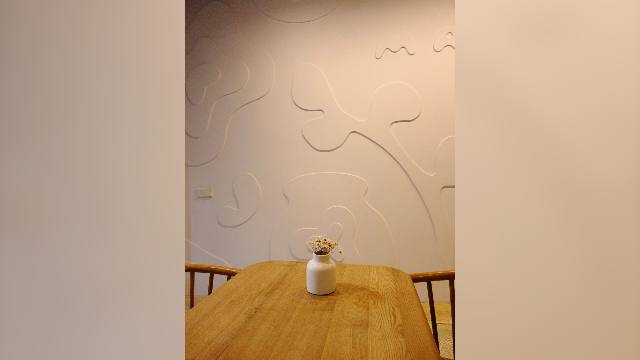
Une photo de produit gardée entière dans une story
Story · Afficher toute la photo · Photo floutée
Recadrer une photo de produit en 3:4 au format 9:16 couperait les côtés de la table. Afficher toute la photo garde l'image entière et remplit l'espace au-dessus et en dessous avec une copie douce et floutée de la même image : la story n'a pas l'air d'avoir des bandes noires.
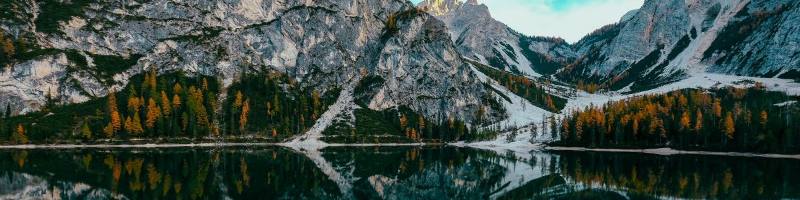
Une photo haute en publication de lien ou paysage
Lien et publication paysage · Afficher toute la photo
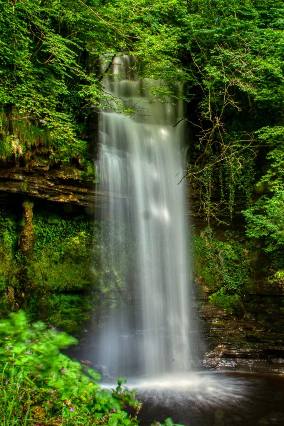
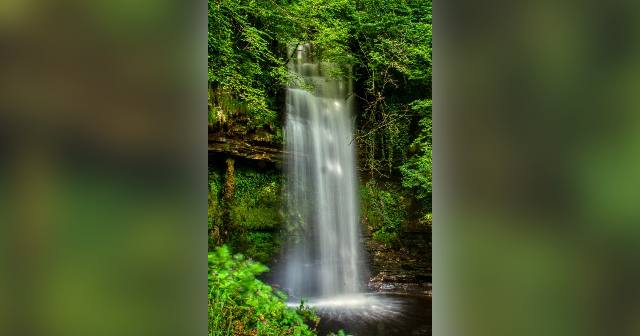
Recadrer cette cascade en 2:3 au format 1,91:1 ne laisserait qu'une fine tranche de la chute. La garder entière sur un arrière-plan flou donne une image large qui montre toute la cascade, de haut en bas.
Gardez le texte à l'écart des boutons de l'application
Stories et Reels
Meta conseille de laisser environ 14 % en haut et en bas d'une story sans texte ni logo. Les Reels couvrent davantage le bas avec la légende et la ligne audio. Activez la superposition pour voir les deux.
TikTok
Les boutons longent le bord droit et la légende occupe le bas. TikTok précise que la zone couverte varie selon la longueur de la légende : la superposition est donc indicative.
Bannières et photos de profil
Une bannière YouTube n'affiche que sa bande centrale sur téléphone, et les photos de profil sont découpées en cercle. La superposition montre la zone de sécurité YouTube et le cercle, pour que rien d'important ne soit caché.
Conseils pour des images nettes sur les réseaux sociaux
- Utilisez la photo d'origine. Les captures d'écran et les images enregistrées depuis une messagerie ont déjà été réduites et compressées.
- Visez une photo au moins aussi large que le format. Si elle est plus petite, l'outil vous prévient qu'elle sera agrandie.
- Enregistrez les photos en JPEG, et les graphismes avec du texte ou des logos en PNG.
- Gardez visages et textes près du centre : c'est la partie qui survit aux aperçus en grille, aux cercles et aux recadrages sur téléphone.
- Si une plateforme ou un formulaire limite aussi le poids du fichier, passez le résultat dans Réduire une image en KB. Pour modifier les proportions d'une photo au lieu de la recadrer, utilisez l'outil pour étirer une image.
Questions fréquentes
Comment redimensionner une image pour les réseaux sociaux ?
Choisissez la plateforme et le format, par exemple une publication portrait Instagram ou une miniature YouTube, puis ouvrez votre photo. Choisissez Recadrer pour remplir et faites glisser l'aperçu pour décider de ce qui reste, ou Afficher toute la photo pour tout garder sur un arrière-plan. Téléchargez ensuite.
Quelle est la meilleure taille d'image pour les réseaux sociaux ?
Il n'existe pas de taille unique, car chaque plateforme et chaque format a sa propre forme. Pour les publications, 1080 × 1350 (4:5) fonctionne sur Instagram, Facebook et LinkedIn. Pour les stories, Reels, TikTok et Shorts, utilisez 1080 × 1920 (9:16). Pour les miniatures YouTube et les aperçus de liens, utilisez une image large en 16:9 ou 1,91:1.
Faut-il recadrer ou ajuster ma photo ?
Recadrez quand la photo est proche du format visé, ou quand perdre les bords n'a pas d'importance : elle remplit alors le cadre d'un bord à l'autre. Ajustez (Afficher toute la photo) quand les formats sont très différents, comme un paysage dans une story verticale, ou quand rien ne doit être coupé.
Qu'est-ce qu'une zone de sécurité ?
Les stories, Reels, TikTok et certaines couvertures affichent des boutons, des noms ou des légendes par-dessus une partie de votre image. La zone de sécurité est la partie qu'ils laissent dégagée. L'outil grise les zones couvertes dans l'aperçu pour que vous puissiez en écarter textes et visages. Ce grisé n'est jamais enregistré dans le fichier.
Pourquoi ma photo redimensionnée est-elle floue ?
Si votre photo a moins de pixels que la taille choisie, elle doit être agrandie, et un agrandissement ne peut pas ajouter de détails. L'outil vous prévient quand il agrandit une photo de plus d'un quart. Partez du fichier d'origine plutôt que d'une capture d'écran ou d'une copie passée par une messagerie.
Quel format télécharger : JPEG, PNG ou WebP ?
Le JPEG pour les photos : toutes les plateformes l'acceptent et les fichiers restent légers. Le PNG pour les graphismes avec du texte net ou des logos. Auto garde le format de votre fichier, mais transforme le WebP en JPEG (ou en PNG s'il a de la transparence), car toutes les plateformes n'acceptent pas le WebP.
Y a-t-il un filigrane ou une limite ?
Aucun filigrane, aucune inscription et aucune limite quotidienne. Vous pouvez ouvrir des images jusqu'à 20 MB en JPG, PNG ou WebP.
Mes photos sont-elles envoyées ?
Non. Votre navigateur fait tout le travail, et la photo ne quitte jamais votre appareil. Rien n'est conservé après la fermeture de l'onglet.
Guides des tailles par plateforme
Tailles détaillées, exemples et conseils, avec l'outil ouvert sur cette plateforme.
- Redimensionner une image pour Instagram4:5 · 1:1 · 1.91:1 · 9:16
- Redimensionner une image pour Facebook1:1 · 4:5 · 1.91:1 · 9:16
- Redimensionner une image pour YouTube16:9 · 9:16 · 1:1
- Redimensionner une image pour TikTok9:16 · 1:1
- Redimensionner une image pour LinkedIn1.91:1 · 1:1 · 4:5 · 4:1
- Redimensionner une image pour Pinterest2:3 · 1:1 · 9:16 · 16:9