

Redimensionner une image
Cet outil pour redimensionner une image change la largeur et la hauteur d'une photo en pixels ou en pourcentage, avec le ratio verrouillé pour que rien ne soit déformé. Vous voyez la nouvelle taille et le poids réel du fichier avant de télécharger.
Gratuit · Sans inscription · Sans filigrane · JPG, PNG, WebP
Étape 1 : Ajoutez votre photo
JPG, PNG ou WebP. Elle reste sur votre appareil.
Déposez une image à redimensionner
JPG, PNG ou WebP jusqu'à 20 MB. Vous pouvez aussi coller une capture d'écran.
Votre image est redimensionnée dans votre navigateur et n'est jamais envoyée.
Comment redimensionner une image en ligne
- 1
Ajoutez votre image
Déposez un fichier JPG, PNG ou WebP sur l'outil, choisissez-le sur votre appareil ou collez une capture avec Ctrl+V ou Cmd+V.
- 2
Choisissez la nouvelle taille
Saisissez une largeur ou une hauteur en pixels, ou passez en Pourcentage et choisissez une échelle. Avec le ratio verrouillé, l'autre côté s'ajuste tout seul.
- 3
Vérifiez et téléchargez
L'aperçu et le nouveau poids se mettent à jour au fur et à mesure. Choisissez le format et la qualité, puis téléchargez. Le fichier d'origine reste intact.
Redimensionner une image en pixels ou en pourcentage
Redimensionner change le nombre de pixels d'une image. La photo reste la même et, si le ratio est verrouillé, sa forme aussi. Il y a deux façons d'indiquer la taille voulue.
Pixels : quand on vous a donné un chiffre
Utilisez les pixels quand un formulaire, un modèle ou une consigne indique une taille, comme "au moins 1080 px de large" ou "pas plus de 800 × 600". Saisissez la largeur et la hauteur suit, ou l'inverse. Si vous avez besoin des deux valeurs exactes et qu'elles ne correspondent pas à la forme de votre photo, voyez Recadrer, ajuster ou étirer plus bas.
Pourcentage : quand vous la voulez plus petite ou plus grande
Utilisez un pourcentage quand il n'y a pas de valeur imposée et que vous voulez un fichier plus léger. 50% divise chaque côté par deux. Le nombre de pixels tombe à un quart, et le poids baisse en général d'autant. Le pourcentage se calcule toujours sur l'original : choisir 50% deux fois donne toujours la moitié, pas le quart.
| Échelle | Nouvelle taille | Pixels conservés | Utile pour |
|---|---|---|---|
| 100% | 4000 × 3000 | Les 12 MP | Impression, retouche ultérieure |
| 50% | 2000 × 1500 | 3 MP (25%) | Plein écran, partage |
| 30% | 1200 × 900 | 1,08 MP (9%) | Articles de blog, e-mail |
| 20% | 800 × 600 | 0,48 MP (4%) | Formulaires, vignettes |
Trois redimensionnements, avec les vrais chiffres
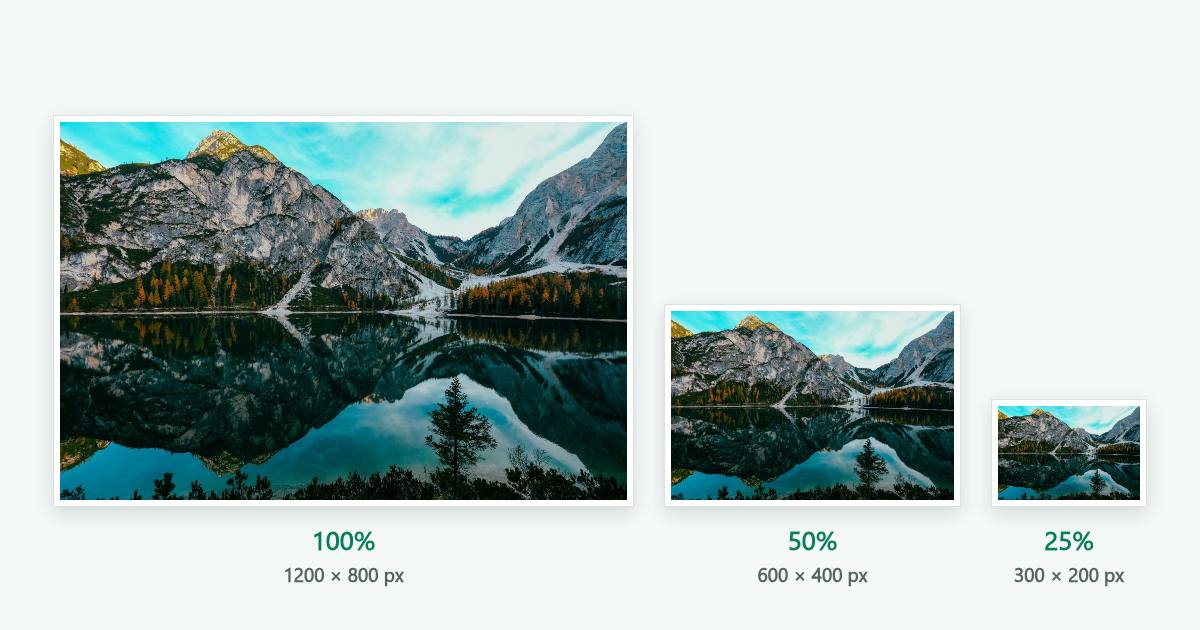
Chaque résultat a été obtenu avec les réglages que vous pouvez choisir dans l'outil. Les étiquettes indiquent les tailles réelles.
Diviser une photo par deux pour un e-mail
Pourcentage · 50%
Un paysage de 1200 × 800 devient 600 × 400. C'est assez large pour la plupart des modèles d'e-mail, qui font souvent environ 600 px, et le fichier pèse à peu près un quart de l'original.
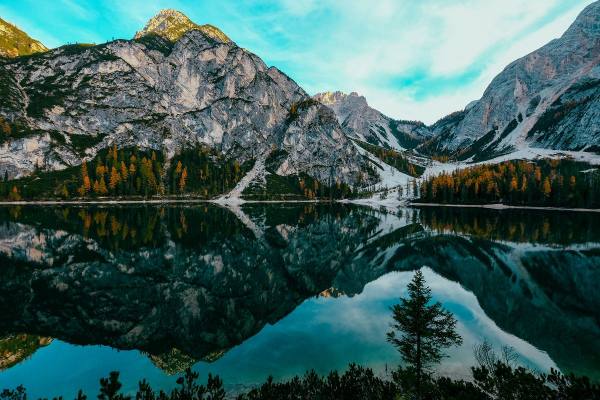
Faire tenir un portrait dans 640 px de haut
Pixels · hauteur 640 · ratio verrouillé
La photo du vase mesure 900 × 1200. En saisissant 640 comme hauteur, la largeur passe d'elle-même à 480, car 900 ÷ 1200 × 640 = 480. La photo garde sa forme 3:4.
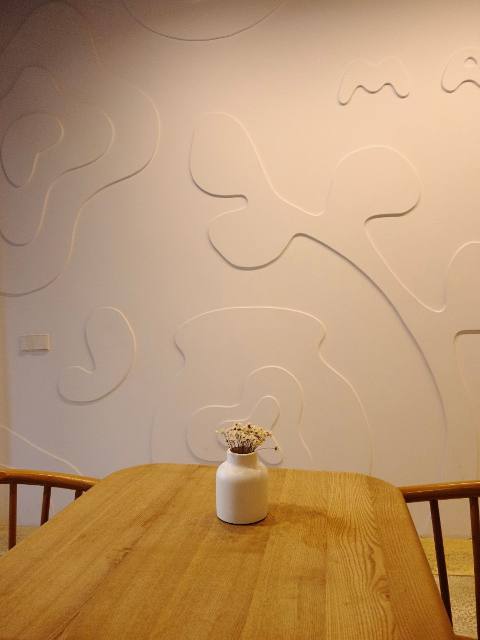
L'effet d'un ratio déverrouillé
Pixels · 900 × 400 · ratio déverrouillé
Désactivez le verrou, saisissez 900 × 400, et la photo 3:2 est comprimée dans un cadre 9:4. Les montagnes paraissent plus plates. C'est parfois le but, et l'outil pour étirer une image est fait pour ça. Sinon, gardez le verrou.
Comment redimensionner une image sans perte de qualité
Rendre une image plus petite ne pose pas de problème. Chaque nouveau pixel est la moyenne de plusieurs anciens, les bords restent donc nets. Pour les fortes réductions, cet outil réduit par étapes de moitié plutôt qu'en une seule fois, ce qui évite les contours en escalier et les motifs parasites qu'un grand saut peut laisser.
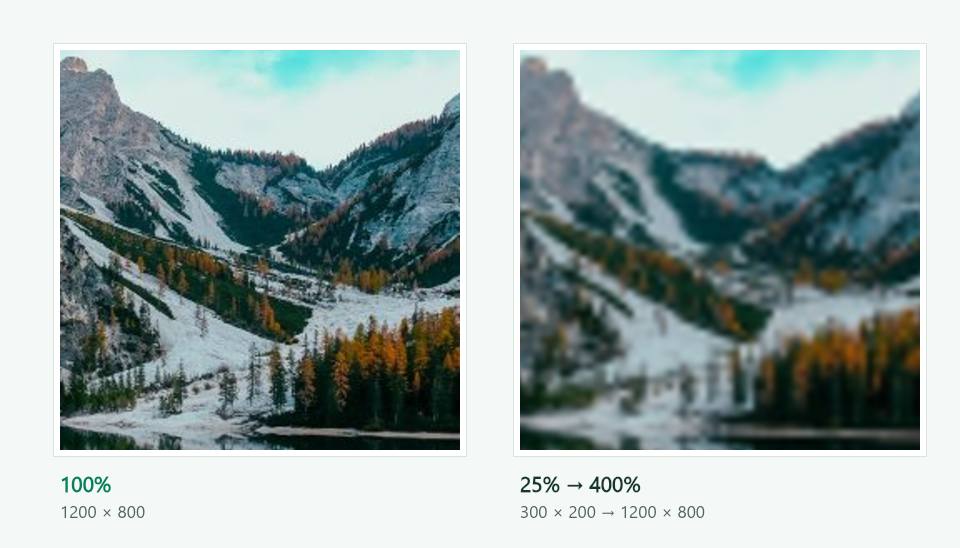
Rendre une image plus grande, c'est autre chose. On peut ajouter des pixels, mais pas les détails que l'appareil n'a jamais captés. Chaque nouveau pixel est un mélange de ses voisins, les textures fines deviennent donc floues, comme le montre le panneau agrandi ci-dessous. Un agrandissement 2× reste en général acceptable. À 4×, le flou saute aux yeux.
Le format compte aussi. Le PNG ne supprime aucun détail. Le JPEG et le WebP en suppriment un peu à chaque enregistrement, et le curseur de qualité décide de la quantité.
Cinq réflexes pour garder des images nettes après redimensionnement
- Partez toujours de la plus grande version dont vous disposez. Cet outil repart de votre original à chaque fois : changer la taille dix fois n'accumule donc aucune perte.
- Redimensionnez une seule fois, à la taille que vous utiliserez vraiment. Réduire à 800 px puis agrandir à 1200 px fait perdre des détails qu'on ne récupère pas.
- En JPEG et WebP, une qualité de 80 à 90 se distingue à peine de 100 à taille normale, pour un fichier bien plus léger.
- Utilisez le PNG pour les captures d'écran, les logos et le texte. Le JPEG adoucit les bords nets et laisse des points parasites autour des lettres.
- Si un site affiche l'image à 800 px de large, envoyer 1600 px suffit pour les écrans haute densité. Au-delà, le fichier ne fait que s'alourdir.
Tailles d'image courantes en pixels
Des tailles qui reviennent sans cesse. Plusieurs sont disponibles en réglage rapide dans l'outil.
| Usage | Taille | Forme |
|---|---|---|
| Écran Full HD, diapositives, fonds d'écran | 1920 × 1080 | 16:9 |
| Vidéo HD, miniature YouTube | 1280 × 720 | 16:9 |
| Aperçu de lien (Open Graph) | 1200 × 630 | 1,91:1 |
| Publication carrée sur les réseaux | 1080 × 1080 | 1:1 |
| Image dans le corps d'un e-mail | 600 de large | Au choix |
| Anciens sites, petits formulaires | 800 × 600 | 4:3 |
Meta recommande des images de lien d'au moins 1200 × 630 pixels, selon son guide pour les webmasters. Pour toutes les tailles par plateforme, avec recadrage ou ajustement, utilisez Redimensionner une image pour les réseaux sociaux.
Dans quel format enregistrer l'image redimensionnée
JPG
Le choix habituel pour les photos. Les fichiers sont légers et toutes les applications les ouvrent. Le JPG ne gère pas la transparence : les zones transparentes deviennent blanches.
PNG
Le PNG ne perd rien et garde la transparence, le texte et les traits fins restent donc nets. Une photo en PNG pèse souvent trois à cinq fois plus que la même photo en JPG.
WebP
Le WebP donne en général le fichier le plus léger pour le même rendu, et il gère la transparence. Tous les navigateurs actuels l'affichent, mais certains anciens formulaires d'envoi le refusent encore.
Recadrer, ajuster ou étirer : quand redimensionner ne suffit pas
Redimensionner change la taille et garde la forme. Quand c'est la forme qui doit changer, ou que la limite est en kilo-octets, un autre outil de ce site fait mieux l'affaire.
La limite est en KB ou en MB
La taille en pixels et le poids du fichier sont liés, mais ce n'est pas la même chose. Pour une limite comme "moins de 100 KB", utilisez Réduire une image en KB. Il ajuste la compression jusqu'à ce que le fichier tienne.
Il vous faut des dimensions exactes dans une autre forme
Pour rendre une photo volontairement plus large ou plus haute, utilisez l'outil pour étirer une image. Il sait aussi recadrer pour remplir ou ajuster avec une bordure.
Rien ne doit être coupé
Ajouter une marge à une image ajoute de l'espace autour de la photo pour obtenir une nouvelle forme, comme un carré, sans la recadrer ni la déformer.
Il vous faut un autre type de fichier
Le Convertisseur d'images transforme HEIC, AVIF, WebP et d'autres en JPG ou PNG, sans changer la taille en pixels.
Questions fréquentes
Cet outil pour redimensionner une image est-il gratuit ?
Oui. Pas d'inscription, pas de filigrane, pas de limite quotidienne. L'outil fonctionne dans votre navigateur, il n'y a donc aucun coût de serveur à répercuter.
Mes photos sont-elles envoyées quelque part ?
Non. C'est votre propre navigateur qui lit, redimensionne et enregistre le fichier. Rien n'est envoyé à un serveur, et tout disparaît quand vous fermez l'onglet.
Comment redimensionner une image sans perte de qualité ?
Gardez le ratio verrouillé, réduisez plutôt qu'agrandir, et enregistrez en PNG ou en JPG/WebP avec une qualité de 85 ou plus.
Réduire enlève toujours des pixels, mais pas de netteté visible à la nouvelle taille. C'est à l'agrandissement que la qualité souffre vraiment.
Comment redimensionner une image à une taille précise en pixels ?
Choisissez Pixels et saisissez la largeur ou la hauteur voulue. Avec le ratio verrouillé, l'autre côté est calculé pour vous.
Si les deux valeurs sont imposées et ne correspondent pas à la forme de votre photo, déverrouillez le ratio pour l'étirer, ou utilisez l'outil pour étirer une image pour la recadrer ou l'ajuster.
Comment redimensionner une image en pourcentage ?
Passez en Pourcentage et faites glisser le curseur, ou touchez une échelle rapide comme 50%. Chaque côté est multiplié par cette valeur : 50% de 3000 × 2000 donne 1500 × 1000.
Redimensionner une image réduit-il son poids ?
Oui, la réduire allège presque toujours le fichier, car il y a moins de pixels à stocker. Diviser les deux côtés par deux ramène en général le fichier à environ un quart.
L'outil mesure le poids réel avant le téléchargement. Pour atteindre une limite précise en KB, utilisez Réduire une image en KB.
Puis-je agrandir une petite image ?
Oui, jusqu'à 4096 px par côté. Le résultat aura la taille demandée mais paraîtra plus doux, car l'agrandissement répartit les mêmes détails sur plus de pixels. Jusqu'à 2× environ, le rendu reste en général correct.
Que veut dire "verrouiller le ratio" ?
Le ratio, c'est la forme de l'image : sa largeur par rapport à sa hauteur. Quand il est verrouillé, modifier un côté modifie l'autre dans la même proportion. Une photo 3:2 reste en 3:2 et rien n'est écrasé.
Quels formats puis-je redimensionner ?
Vous pouvez ouvrir des fichiers JPG, PNG et WebP et enregistrer le résultat dans l'un des trois. Pour des photos HEIC ou AVIF, convertissez-les d'abord avec le Convertisseur d'images.
Est-ce que ça marche sur téléphone ?
Oui. L'outil fonctionne dans Safari et Chrome sur mobile, sans application à installer. Les très grandes photos prennent un peu plus de temps sur un téléphone, et l'outil indique quand il travaille.