

Étirer une image en ligne gratuitement
Rendez votre image plus large, plus haute ou donnez-lui une taille personnalisée. Cet outil gratuit vous permet d'étirer une image en ligne en réglant la largeur et la hauteur séparément, de voir le résultat aussitôt et de télécharger votre photo modifiée.
- Gratuit
- Sans inscription
- Sans filigrane
Éditeur d'image
Déposez un JPG, PNG ou WebP ici
ou choisissez un fichier sur votre appareil
L'étirement peut modifier les proportions. Choisissez Ajuster pour conserver la forme de toute la photo dans un nouveau canevas.
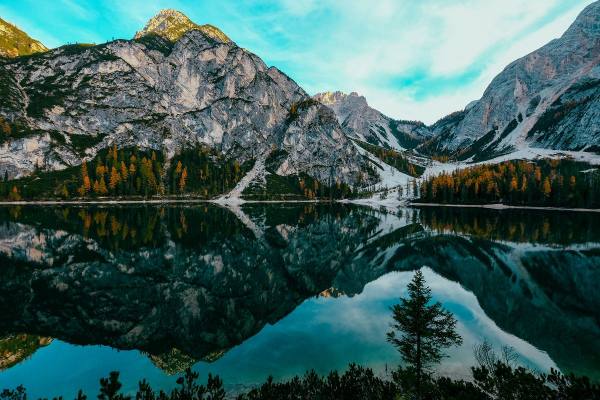
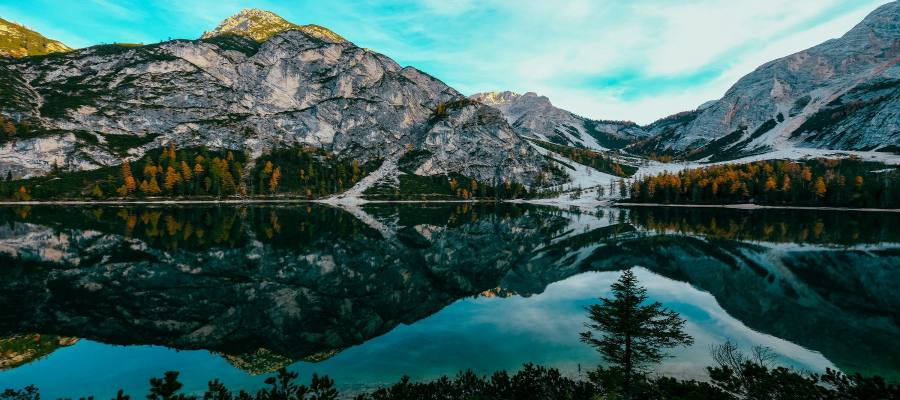
La même photo avec une largeur augmentée de 50 % et une hauteur inchangée. L'étirement déforme la scène existante : il n'ajoute pas de paysage.
Votre photo est traitée dans votre navigateur. Elle n'est jamais envoyée sur un serveur.
Pourquoi étirer vos images ici
Largeur et hauteur séparées
Saisissez la largeur et la hauteur de votre choix. Étirez une photo horizontalement, verticalement ou à une taille exacte en pixels.
Quatre façons de changer la forme
Choisissez Étirer, Échelle, Ajuster ou Recadrer selon la façon dont l'image doit occuper sa nouvelle taille.
Aperçu avant d'enregistrer
Voyez le résultat d'abord, pour savoir jusqu'où étirer avant que la déformation se remarque.
Vos photos restent sur votre appareil
Tout se passe dans votre navigateur. Rien n'est envoyé, stocké ni transmis.
Gratuit, sans filigrane
Sans compte ni inscription, et rien n'est ajouté à l'image que vous téléchargez.
Sur mobile et ordinateur
Fonctionne dans tout navigateur récent sur Android, iPhone, Windows ou Mac, sans rien installer.
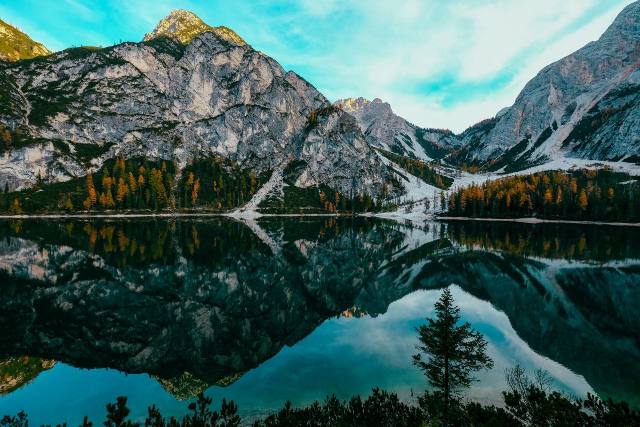
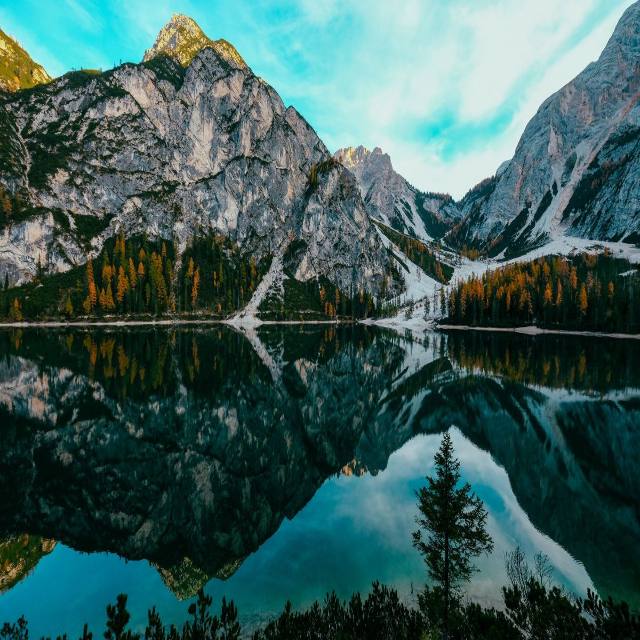
Une photo, une seule dimension modifiée : la hauteur passe de 800 à 1200 px tandis que la largeur reste à 1200 px. Rien n'est coupé.
Qu'est-ce qu'étirer une image ?
Étirer une image, c'est modifier sa largeur et sa hauteur indépendamment. Vous pouvez rendre une photo plus large, plus haute ou l'amener à des dimensions exactes en pixels.
L'étirement garde toute la scène visible tout en changeant la forme de son contenu. Si vous augmentez seulement la largeur, tout ce qui se trouve dans l'image s'élargit. Si vous augmentez seulement la hauteur, les objets paraissent plus hauts.
Contrairement au recadrage, l'étirement ne coupe pas les bords pour obtenir la nouvelle forme. Pour conserver les proportions d'origine, choisissez plutôt Échelle ou Ajuster.
Comment étirer une image en ligne
- 1
Ouvrez votre photo
Choisissez une image sur votre appareil ou chargez un exemple pour découvrir l'éditeur. Vérifiez les dimensions d'origine avant de faire des modifications.
- 2
Choisissez Étirer et fixez les dimensions
Saisissez la largeur et la hauteur cibles en pixels. Augmentez seulement la largeur pour étirer une image horizontalement, ou seulement la hauteur pour l'étirer verticalement. Modifiez les deux valeurs si vous avez besoin d'une taille précise.
- 3
Vérifiez et téléchargez
Regardez les visages, le texte et les lignes droites pour juger de l'effet. Ajustez les dimensions jusqu'à obtenir le bon résultat, choisissez un format de téléchargement et enregistrez votre image modifiée.
Rendez votre image plus large
Étirer une image horizontalement augmente sa largeur sans toucher à sa hauteur. Toute la photo se répartit sur la nouvelle largeur, y compris les objets qu'elle contient.
Par exemple, passer une image de 1200 × 800 à 1800 × 800 la rend 50 % plus large. Un paysage paraît plus étendu, et les objets ronds deviennent des ovales plus larges.
Cet effet convient bien aux mèmes étirés, aux graphismes abstraits et aux fonds texturés, où la modification des proportions fait partie du design.
Besoin de plus d'espace à côté d'un sujet sans l'élargir ? Choisissez Ajuster pour ajouter une marge. Pour créer un nouveau décor au-delà de la photo d'origine, il faut un éditeur d'extension d'image.
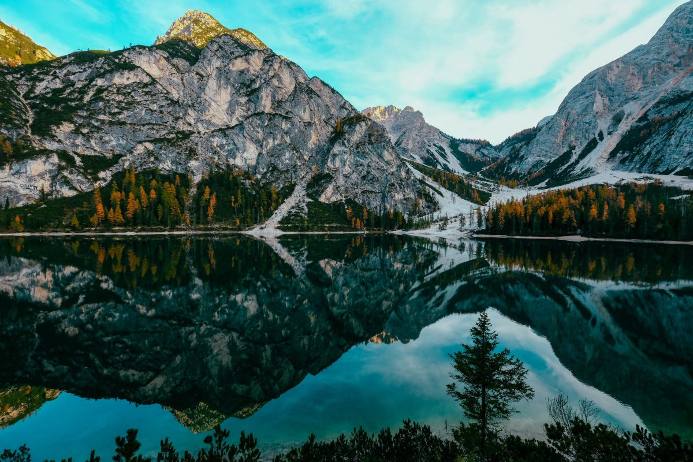
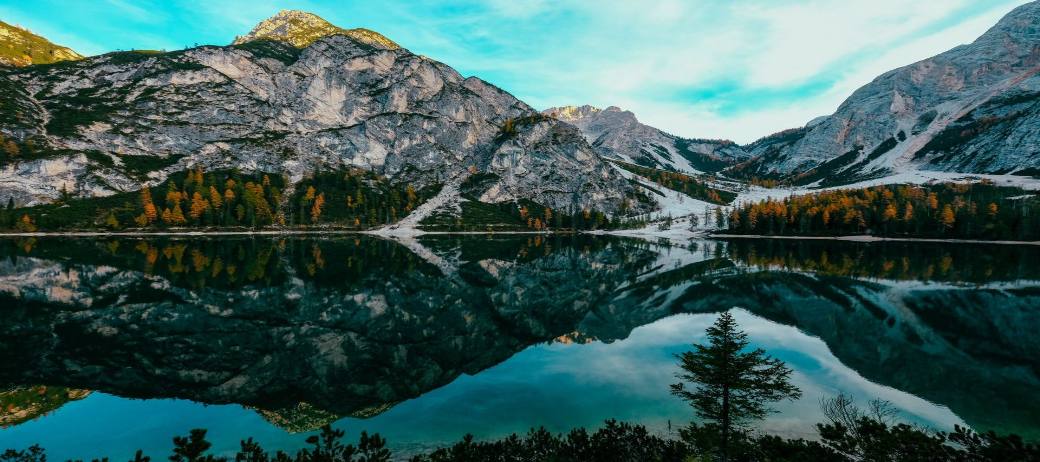
Le même paysage, 50 % plus large. La hauteur ne change pas.
Donnez plus de hauteur à votre image
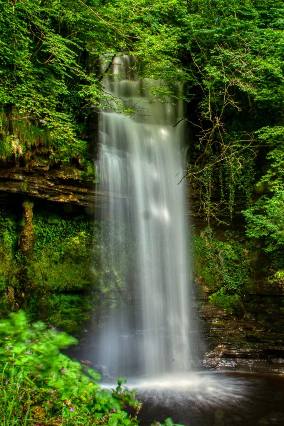
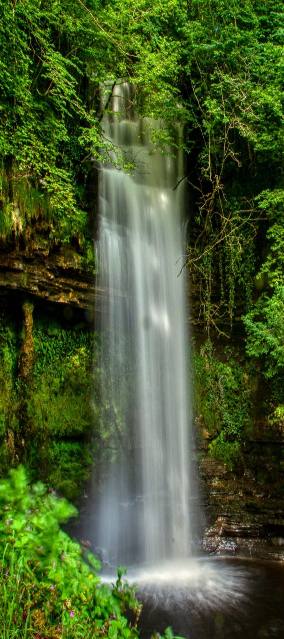
La même cascade, 50 % plus haute. La largeur ne change pas.
Étirer une image verticalement augmente la hauteur sans modifier la largeur. Le contenu existant s'allonge de haut en bas.
Passer une photo de 800 × 1200 à 800 × 1800 la rend 50 % plus haute. Dans l'exemple de la cascade, l'eau, les rochers et les arbres environnants s'allongent ensemble.
Commencez par un petit ajustement pour un effet discret, ou augmentez davantage la hauteur pour une image volontairement exagérée. L'étirement remodèle la scène existante ; il ne crée pas de contenu au-dessus ou en dessous.
Une image, quatre façons de changer sa taille
Étirer, Échelle, Ajuster et Recadrer répondent à des besoins différents. Cet outil étire, c'est-à-dire qu'il modifie la largeur et la hauteur séparément : c'est le bon choix quand vous avez besoin de dimensions exactes et que des proportions modifiées ne vous gênent pas.
| Mode | Ce qu'il fait | Quand l'utiliser |
|---|---|---|
| Étirer | Modifie la largeur et la hauteur séparément, ce qui peut changer les proportions. | Quand l'utiliser: Pour une déformation voulue ou des dimensions exactes quand des proportions modifiées sont acceptables. |
| Échelle | Modifie largeur et hauteur ensemble en conservant le ratio d'aspect d'origine. | Quand l'utiliser: Pour agrandir ou réduire une image sans changer sa forme. |
| Ajuster | Place l'image entière dans un canevas cible en ajoutant une marge si nécessaire. | Quand l'utiliser: Pour garder tout le sujet visible dans ses proportions d'origine. |
| Recadrer | Remplit un canevas cible en supprimant les zones de l'image hors du cadre. | Quand l'utiliser: Pour remplir une mise en page quand couper les bords est acceptable. |
Le ratio d'aspect compare la largeur à la hauteur. Une photo de 1200 × 800 a un ratio de 3:2. La redimensionner en 1800 × 1200 conserve cette forme.
Pour transformer la même image en carré, cet outil l'étire à ces dimensions exactes. Ajouter une marge avec Ajuster ou couper avec Recadrer sont des opérations différentes, expliquées dans le guide ci-dessous.
Pour une photo de produit, sachez qu'étirer l'image peut faire paraître le produit plus large ou plus haut qu'il ne l'est : mieux vaut vérifier avant de publier.
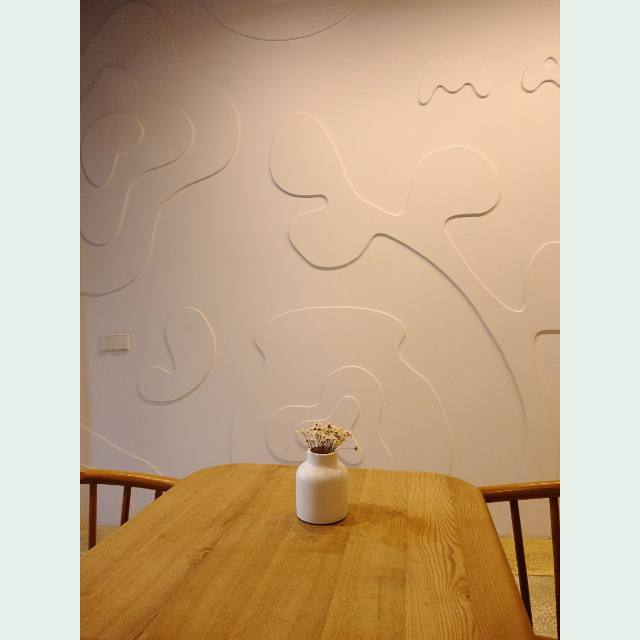
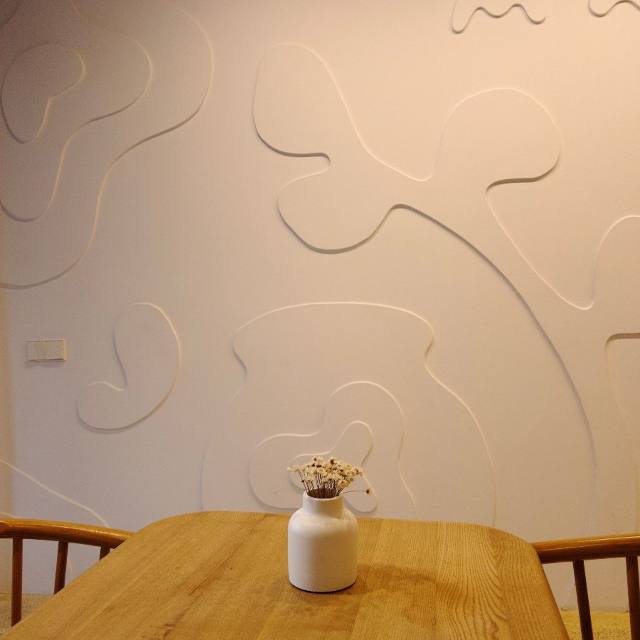
Une photo de vase, deux résultats carrés : Ajuster garde l'image entière avec une marge ; Recadrer remplit le cadre et coupe les bords.
Choisissez les dimensions dont votre design a besoin
Saisissez des dimensions personnalisées ou partez d'un préréglage. Ces exemples décrivent des formats de canevas courants, pas des exigences garanties d'une plateforme précise.
| Format du canevas | Dimensions d'exemple | Utilisations possibles |
|---|---|---|
| Carré – 1:1 | 1080 × 1080 px | Visuels carrés et fiches produit |
| Portrait – 4:5 | 1080 × 1350 px | Mises en page portrait et cartes plus hautes |
| Panoramique – 16:9 | 1920 × 1080 px | Diapositives et fonds larges |
| Vertical – 9:16 | 1080 × 1920 px | Visuels verticaux et formats mobiles |
Vérifiez les exigences de votre destination avant de télécharger. Le mode choisi détermine la façon dont votre photo remplit le canevas : regardez l'aperçu après chaque changement de dimensions.
Étirer une photo en ligne pour des créations
Créer des mèmes étirés
Élargissez une image de réaction ou étirez une photo verticalement pour un effet exagéré. Ajustez les dimensions jusqu'à ce que la déformation serve la blague.
L'étirement touche toute l'image, y compris le texte existant. Pour une photo étirée avec un texte d'apparence normale, ajoutez la légende ensuite dans un éditeur de texte.
Remodeler textures et arrière-plans
Modifiez les proportions de textures de tissu, de motifs abstraits ou de paysages pour qu'ils s'adaptent à une composition plus large ou plus haute.
Vérifiez les motifs répétés, les lignes droites et les objets reconnaissables avant d'utiliser le résultat. Certains fonds supportent mieux l'étirement que d'autres.
Préparer des images pour cartes, diapositives et bannières
Fixez les dimensions dont votre mise en page a besoin, puis comparez les modes disponibles.
Étirer convient aux visuels dont les proportions modifiées sont voulues. Pour des visages, logos et produits reconnaissables, Ajuster ou Recadrer sont souvent plus adaptés.
Obtenez un résultat plus net
Partez d'un original net
Utilisez la meilleure source dont vous disposez. Agrandir une image petite ou floue ne récupère pas les détails absents de l'original.
Changez les proportions avec mesure
Un étirement fort rend plus visibles les changements sur les visages, les cercles, le texte et les bords des produits. Commencez par un ajustement modéré et vérifiez l'aperçu avant d'accentuer l'effet.
Vérifiez la taille d'affichage finale
Une image nette dans un petit aperçu peut paraître plus douce affichée beaucoup plus grand. Regardez le résultat téléchargé à la taille où vous comptez l'utiliser.
Choisissez le bon format de téléchargement
PNG gère la transparence et convient aux visuels aux contours nets. JPEG convient aux photos, mais compresse avec perte et ne conserve pas les zones transparentes.
Modifiez votre photo sur votre appareil
La modification se fait dans votre navigateur. Votre photo n'a pas besoin d'être envoyée à un serveur pour être étirée, et le téléchargement enregistre un fichier modifié distinct.
Les grandes images peuvent prendre plus de temps, surtout sur téléphone. Si une modification n'aboutit pas, essayez une image source plus petite ou des dimensions de sortie réduites.
Consultez notre politique de confidentialité pour savoir quelles autres données le site peut collecter.
Questions fréquentes
Photo Stretcher est-il gratuit ?
Oui. Vous pouvez modifier et télécharger une image sans payer, sans créer de compte et sans filigrane sur le résultat.
Puis-je étirer une image sans la recadrer ?
Oui. Étirer garde toute la scène visible en l'amenant aux dimensions choisies. Ses proportions peuvent changer.
Choisissez Ajuster si vous voulez que l'image entière reste non déformée et qu'une marge autour ne vous dérange pas.
Peut-on étirer une image sans déformation ni perte de qualité ?
Changer le ratio d'aspect en étirant modifie la forme des objets. Agrandir l'image peut aussi l'adoucir.
Utilisez Échelle ou Ajuster pour conserver les proportions. Aucun mode ne peut restaurer des détails absents de l'image source.
Puis-je modifier seulement la largeur ou la hauteur ?
Oui. En mode Étirer, augmentez la largeur sans toucher à la hauteur pour élargir l'image. Augmentez la hauteur sans toucher à la largeur pour la rendre plus haute.
Les objets de la photo s'étirent dans la même direction.
Puis-je étirer une photo en 1920 × 1080 ?
Oui. Choisissez Étirer, saisissez 1920 en largeur et 1080 en hauteur, puis vérifiez l'aperçu.
Si l'image d'origine n'est pas en 16:9, ses proportions changeront. Choisissez Ajuster pour garder l'image entière avec une marge, ou Recadrer pour remplir le cadre en coupant les bords.
Puis-je étirer un PNG et garder son fond transparent ?
Oui. Ouvrez le PNG et téléchargez le résultat en PNG.
JPEG ne gère pas la transparence. Lors d'un export en JPEG, les zones transparentes ont besoin d'un fond uni.
Cet outil ajoute-t-il un nouvel arrière-plan avec l'IA ?
Non. L'étirement remodèle le contenu existant de l'image. Ajuster peut ajouter une marge, mais ne génère pas de nouveaux objets et ne prolonge pas le décor d'origine.
Puis-je corriger une image qui paraît déjà étirée ?
Si vous connaissez ses proportions d'origine, modifier la largeur ou la hauteur peut corriger sa forme.
Cela ne récupère pas entièrement les détails perdus lors de redimensionnements ou de compressions précédents. Repartir du fichier d'origine donne généralement un meilleur résultat.
Modifier les dimensions permet-il de contrôler le poids en KB ?
Pas exactement. La largeur et la hauteur décrivent des pixels. Le poids du fichier dépend aussi du contenu, du format et de la compression.
Deux images de mêmes dimensions peuvent avoir des poids différents. Pour ramener un fichier sous une limite comme 100 KB, utilisez plutôt Réduire une image en KB.
Que faire d'autre avec votre image
Étirer change la forme d'une photo. Quand il vous faut autre chose — un redimensionnement qui garde les proportions, un fichier plus léger, un autre format ou la taille demandée par une plateforme — ces outils fonctionnent de la même façon, dans votre navigateur.
- Redimensionner une imageLargeur et hauteur en px ou en %
- Calculateur de ratio d'aspectSimplifier un ratio ou trouver un côté
- Réduire une image en KBAtteindre une limite de poids précise en KB
- Ajouter une marge à une imageAjouter de l'espace sans recadrer
- Redimensionner une image pour les réseaux sociauxFormats Instagram, TikTok, YouTube
- Convertisseur d'imagesConvertir en JPG, PNG, WebP, PDF et plus
- Pipette couleur pour imageCodes HEX, RVB et TSL d'une photo
- Mettre une photo en noir et blancPhoto en niveaux de gris ou noir et blanc pur
Derniers guides
Des guides courts et pratiques pour changer la taille d'une image, en pixels ou en kilo-octets.
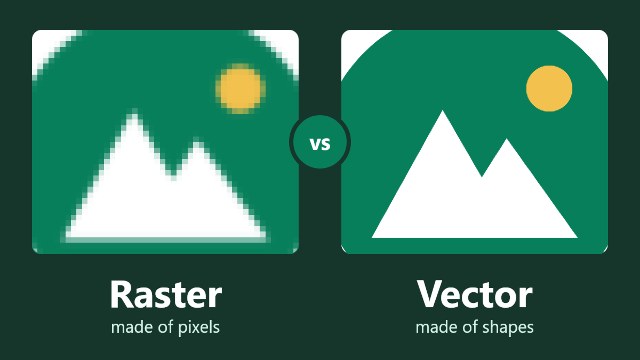 Image formats
Vector vs Raster Images: Which Should You Use?
What vector and raster images are, what happens when you enlarge each one, which has the smaller file, and which to use for logos, photos, forms and print.
Lire l'article (En anglais)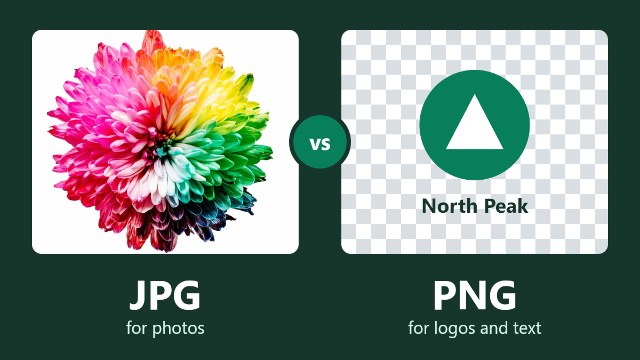 Image formats
PNG vs JPG: Which Should You Use?
When to use PNG and when to use JPG, with measured file sizes for photos and graphics, what each format does to quality, and what happens when you save again.
Lire l'article (En anglais)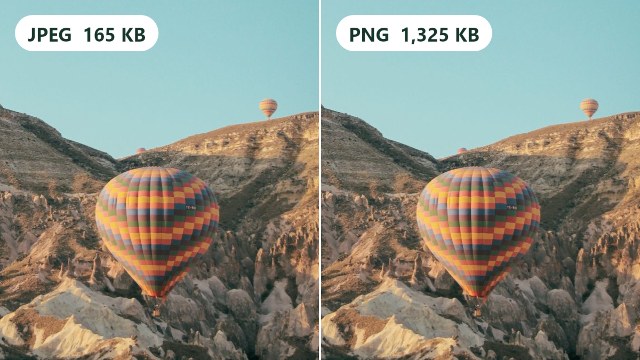 File size
Why Is My Image File Size So Large? 6 Causes and Fixes
The six usual reasons an image file is so large, what each one costs on the same test photo, and how to fix the one that applies to you.
Lire l'article (En anglais)
Prêt à donner une nouvelle forme à votre photo ?
Ouvrez une image, fixez les dimensions et vérifiez le résultat. Essayez d'abord un exemple pour voir comment chaque mode transforme la même photo.