

Mettre une photo en noir et blanc
Passez vos photos couleur en noir et blanc, gratuitement et sans installer de logiciel. Choisissez entre niveaux de gris et noir et blanc pur, voyez le résultat tout de suite et téléchargez l'image en PNG, JPG ou WebP.
Gratuit · Sans inscription · Sans envoi de fichier
Ajoutez une image pour la passer en noir et blanc
Glissez ici un JPG, PNG ou WebP, ou choisissez un fichier sur votre appareil.
L'image est ouverte et convertie dans votre navigateur. Le fichier n'est pas envoyé sur notre serveur.
Qu'est-ce qu'un convertisseur d'image en noir et blanc ?
Un convertisseur d'image en noir et blanc retire la couleur d'une photo et garde la luminosité de chaque pixel. Les formes, les ombres et les hautes lumières restent à leur place.
Quand on dit « noir et blanc », on pense presque toujours aux niveaux de gris : de nombreuses nuances entre le noir et le blanc, comme sur une photographie argentique classique.
Le noir et blanc pur est plus strict. Chaque pixel est noir ou blanc, sans aucun gris. Le résultat ressemble à une photocopie ou à un tampon, et convient mieux aux signatures, aux dessins au trait et aux visuels graphiques qu'aux portraits.
Cet outil fait les deux. Les niveaux de gris sont activés par défaut, car ils gardent plus de détails dans les photos.
Comment mettre une photo en noir et blanc en ligne
- 1
Ajoutez une image
Cliquez sur Choisir une image ou glissez un fichier JPG, PNG ou WebP dans la zone d'envoi. Sur un téléphone, vous pouvez choisir une photo dans la galerie.
- 2
Choisissez un mode
Niveaux de gris garde toutes les nuances de gris. Noir et blanc pur rend chaque pixel noir ou blanc. Les niveaux de gris sont sélectionnés par défaut.
- 3
Réglez le seuil
En mode noir et blanc pur, un curseur apparaît. Une valeur basse rend une plus grande partie de l'image blanche, une valeur haute la rend plus noire.
- 4
Cliquez sur Convertir en noir et blanc
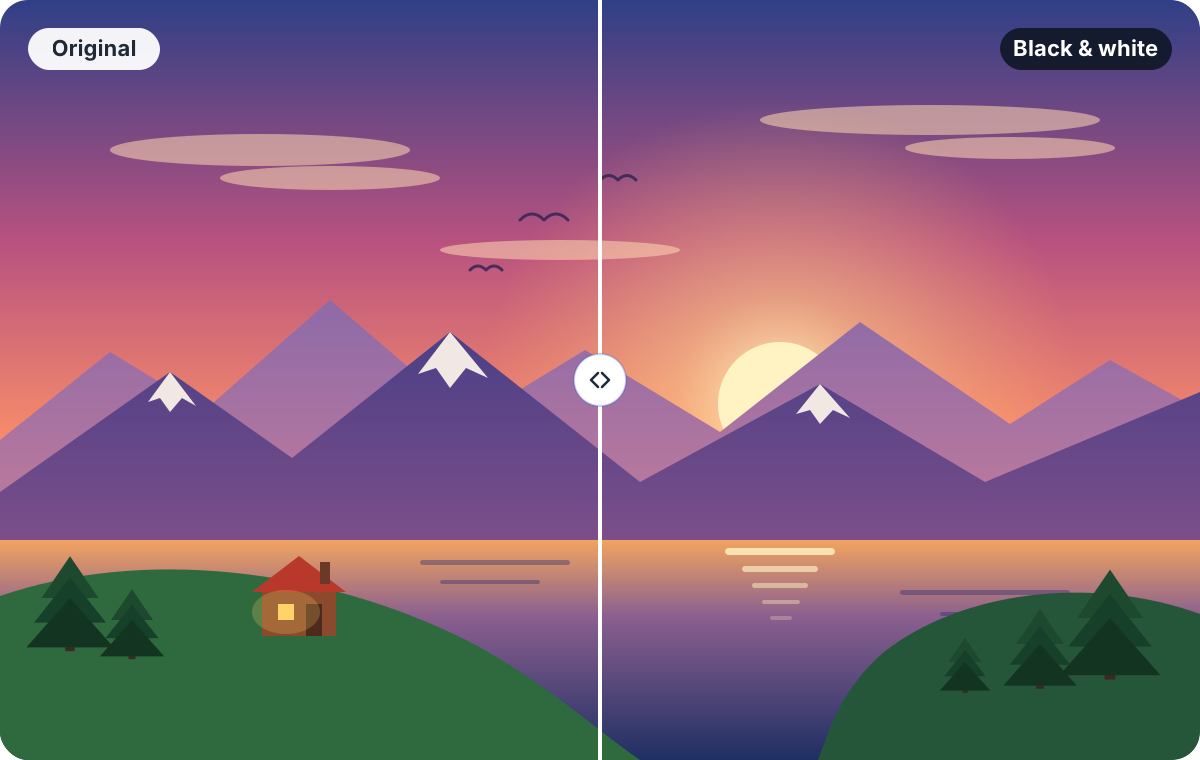
L'original et la version en noir et blanc s'affichent côte à côte, avec la taille en pixels de chacun. Après la première conversion, l'aperçu se met à jour quand vous changez le mode ou le seuil.
- 5
Choisissez le format de sortie
La flèche à côté du bouton de téléchargement permet de choisir PNG, JPEG ou WebP. Le PNG garde chaque pixel tel quel, ainsi que la transparence.
- 6
Téléchargez l'image convertie
Cliquez sur le bouton de téléchargement. Le fichier porte le nom d'origine suivi de -black-and-white, par exemple vacances-black-and-white.png.
Pourquoi convertir une photo en noir et blanc ?
Passer en noir et blanc est un choix de style, et il n'améliore pas toutes les photos. Certaines perdent sans la couleur ce qui les rendait bonnes. Comparez donc les deux aperçus avant de télécharger.
Photographie
Photographie artistique
Sans couleur, le regard se porte sur la lumière, la texture et la forme. Les scènes de rue, l'architecture et les ombres marquées y gagnent souvent.
Personnes
Portraits
Le noir et blanc efface les couleurs de vêtements qui distraient et les écarts de teint, et l'attention reste sur le visage et l'expression.
Fichiers
Documents et illustrations
Les scans, croquis et schémas se lisent souvent mieux avec un fort contraste. Le noir et blanc pur convient aux signatures et aux dessins au trait.
En ligne
Visuels pour les réseaux sociaux
Une série d'images dans le même ton paraît cohérente dans un fil, même si les originaux ont été pris sous des lumières différentes.
Sortie
Impression
Un fichier en noir et blanc est un bon point de départ pour une imprimante monochrome ou une impression à une couleur, et vous voyez le résultat avant d'imprimer.
Design
Visuels très contrastés
Une image à deux tons peut servir de base à des affiches, des pochoirs et des découpes, là où il faut des formes nettes plutôt que des dégradés.
Niveaux de gris ou noir et blanc pur
Les deux modes partent du même point : une valeur de gris pour chaque pixel, calculée à partir de son rouge, son vert et son bleu. Ils diffèrent par ce qui se passe ensuite.
| Caractéristique | Niveaux de gris | Noir et blanc pur |
|---|---|---|
| Couleurs du résultat | De nombreuses nuances de gris, du noir au blanc | Exactement deux : noir et blanc |
| Principe | Chaque pixel garde sa luminosité | Chaque pixel est comparé au seuil, puis devient noir ou blanc |
| Détails | Les transitions douces et les détails fins sont conservés | Les dégradés deviennent des bords durs et les petits détails peuvent disparaître |
| Réglages | Aucun | Curseur de seuil de 1 à 254 |
| Idéal pour | Photos, portraits, paysages | Signatures, logos, dessins au trait, pochoirs, textes numérisés |
Si le noir et blanc pur paraît trop sombre ou trop clair, déplacez le seuil avant de conclure que l'image ne convient pas.
Les avantages de ce convertisseur en ligne
Gratuit
Sans inscription, sans filigrane et sans limite du nombre d'images.
Rien à installer
Il fonctionne dans le navigateur d'un ordinateur, d'une tablette ou d'un téléphone.
Traitement dans votre navigateur
L'image est convertie sur votre appareil avec le canvas du navigateur. Nous n'envoyons pas le fichier sur notre serveur, et l'outil n'a besoin ni d'API ni de compte.
Aperçu avant le téléchargement
Vous voyez l'original et le résultat côte à côte, et vous pouvez changer le mode ou le seuil jusqu'à ce que le rendu vous plaise.
Trois formats de sortie
Enregistrez en PNG, JPEG ou WebP selon la destination de l'image.
La taille en pixels est conservée
Le fichier téléchargé a la même largeur et la même hauteur que l'image envoyée. Les photos prises avec l'appareil tourné sont affichées et enregistrées dans le bon sens.
À propos de la confidentialité : la conversion se fait en local, votre image ne nous est donc pas transmise. Le fichier terminé est enregistré par votre navigateur dans votre dossier de téléchargements habituel. Les données de l'appareil photo, comme le lieu de prise de vue dans les métadonnées, ne sont pas copiées dans le téléchargement.
Formats d'image pris en charge
Vous pouvez ouvrir des images JPG, PNG et WebP jusqu'à 20 MB. L'image convertie peut être enregistrée dans ces trois mêmes formats.
| Format | Ouvrir | Enregistrer | Bon à savoir |
|---|---|---|---|
| JPG / JPEG | Oui | Oui | Pas de transparence : les zones transparentes sont remplies de blanc. Enregistré à 92 % de qualité. |
| PNG | Oui | Oui | Sans perte et avec transparence. Un bon choix pour le noir et blanc pur. |
| WebP | Oui | Oui, si votre navigateur le permet | Fichiers légers. Quelques anciens navigateurs ne savent pas enregistrer en WebP, et l'outil vous prévient si c'est le cas du vôtre. |
Les GIF, PNG et WebP animés ne sont pas pris en charge, pas plus que les SVG, HEIC et AVIF. Pour transformer l'un de ces fichiers en JPG ou PNG au préalable, utilisez le Convertisseur d'images. Les images de plus de 40 mégapixels sont trop lourdes pour qu'un navigateur les traite de façon fiable, et l'outil vous le dira.
Questions fréquentes
Comment convertir une photo couleur en noir et blanc ?
Cliquez sur Choisir une image et sélectionnez votre photo, choisissez Niveaux de gris ou Noir et blanc pur, puis cliquez sur Convertir en noir et blanc. Quand l'aperçu vous convient, choisissez PNG, JPEG ou WebP et cliquez sur le bouton de téléchargement.
Ce convertisseur d'image en noir et blanc est-il gratuit ?
Oui. Il est gratuit, sans inscription, sans filigrane et sans limite du nombre d'images.
Faut-il installer un logiciel ?
Non. Le convertisseur fonctionne dans un navigateur récent sous Windows, macOS, Linux, Android et iOS. Rien n'est téléchargé, sauf l'image que vous enregistrez.
L'outil envoie-t-il mon image sur un serveur ?
Non. L'image est lue et convertie dans votre navigateur, et le téléchargement y est créé aussi. L'outil n'envoie pas le fichier sur notre serveur.
Votre navigateur charge bien cette page depuis internet, comme n'importe quel site, mais l'image reste sur votre appareil.
Passer une image en niveaux de gris réduit-il ses dimensions ?
Non. L'image convertie a la même largeur et la même hauteur en pixels que l'original, et les deux tailles sont affichées à côté des aperçus. Le poids du fichier peut changer, car il dépend du format et de la compression.
Quelle différence entre niveaux de gris et noir et blanc pur ?
Une image en niveaux de gris compte de nombreuses nuances entre le noir et le blanc. Une image en noir et blanc pur n'a que deux valeurs, le noir et le blanc, réparties selon un seuil que vous réglez avec le curseur.
Les niveaux de gris gardent plus de détails et conviennent aux photos. Le noir et blanc pur donne un rendu graphique très contrasté.
Puis-je télécharger l'image en noir et blanc au format PNG ?
Oui. Le PNG est le format de sortie par défaut. Il est sans perte et garde transparentes les zones transparentes. Vous pouvez aussi choisir JPEG ou WebP avant de télécharger.
Puis-je convertir un JPG en noir et blanc ?
Oui. Envoyez un fichier JPG ou JPEG, convertissez-le et enregistrez le résultat de nouveau en JPEG, ou en PNG ou WebP. L'enregistrement en JPEG recompresse l'image : le PNG est préférable si vous voulez l'éviter.
L'outil fonctionne-t-il sur un téléphone ?
Oui. La page s'adapte aux petits écrans, le bouton d'envoi ouvre votre galerie ou vos fichiers et les commandes sont pensées pour le tactile. Les très grandes photos demandent plus de mémoire, un téléphone peut donc être plus lent qu'un ordinateur.
Pourquoi une image en noir et blanc pur perd-elle parfois des détails ?
Le noir et blanc pur n'a que deux valeurs : chaque gris de l'image doit devenir noir ou blanc. Les ombres douces et les textures fines proches du seuil basculent d'un côté et peuvent disparaître.
Déplacez le curseur de seuil pour garder la partie de l'image qui compte pour vous, ou utilisez les niveaux de gris si vous voulez conserver les détails.