

Redimensionner une image pour Facebook
Facebook n'affiche pas une même image de la même façon sur téléphone et sur ordinateur, et les photos de couverture sont encore recadrées autrement. Choisissez ci-dessous la taille Facebook dont vous avez besoin, vérifiez ce qui reste dans le cadre et téléchargez une image adaptée.
Gratuit · Sans inscription · Sans filigrane
Étape 1 : Ajoutez votre photo
JPG, PNG ou WebP. Elle reste sur votre appareil.
Déposez votre photo ici
ou choisissez un fichier sur votre appareil
Votre image est redimensionnée dans votre navigateur et n'est jamais envoyée.
Tailles d'image Facebook
Meta recommande des images carrées ou en 4:5 pour le fil, et en 9:16 pour les stories. La photo de couverture a son propre format large, affiché en 820 × 312 sur ordinateur.
| Format | Taille (px) | Ratio | Bon à savoir |
|---|---|---|---|
| Publication carrée | 1080 × 1080 | 1:1 | Même rendu sur téléphone et sur ordinateur. |
| Publication portrait | 1080 × 1350 | 4:5 | Les publications plus hautes occupent davantage le fil sur téléphone. |
| Lien et publication paysage | 1200 × 630 | 1.91:1 | La forme de l'aperçu d'un lien partagé, et des publications photo larges. |
| Story | 1080 × 1920 | 9:16 | En plein écran sur téléphone. |
| Photo de couverture de Page | 1640 × 624 | 2.63:1 | Le double des 820 × 312 affichés sur ordinateur. Les téléphones en montrent une bande plus étroite : gardez le sujet au centre. |
| Photo de profil | 720 × 720 | 1:1 | Affichée dans un cercle. Un carré plus grand reste net sur les écrans haute résolution. |
Vérifié sur Aide Meta Business : ratios selon les placements le 18 septembre 2026. Les plateformes modifient ces valeurs sans prévenir : vérifiez-les avant une grande campagne.
Avant et après : des photos adaptées à Facebook
De vrais résultats obtenus avec l'outil de cette page. Les légendes indiquent la taille exportée.
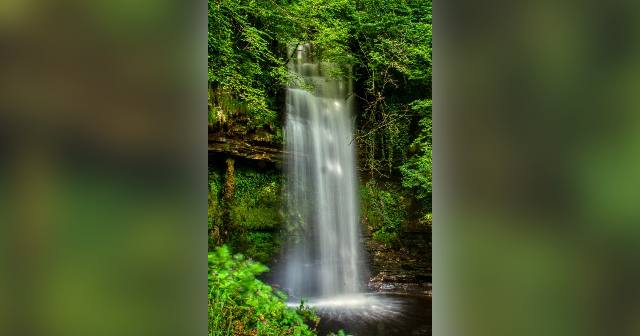
Une photo haute en publication de lien ou paysage
Lien et publication paysage · Afficher toute la photo
Recadrer cette cascade en 2:3 au format 1,91:1 ne laisserait qu'une fine tranche de la chute. La garder entière sur un arrière-plan flou donne une image large qui montre toute la cascade, de haut en bas.

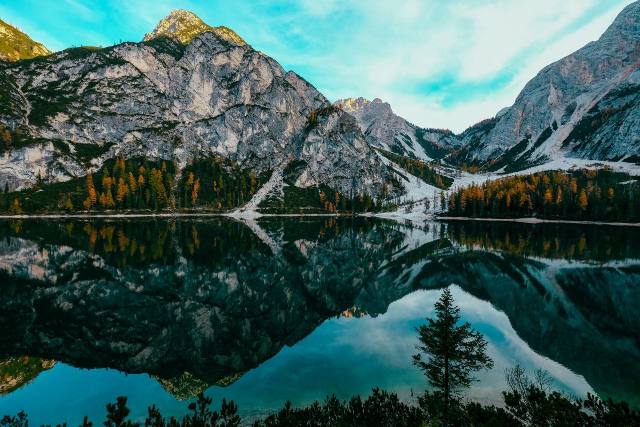
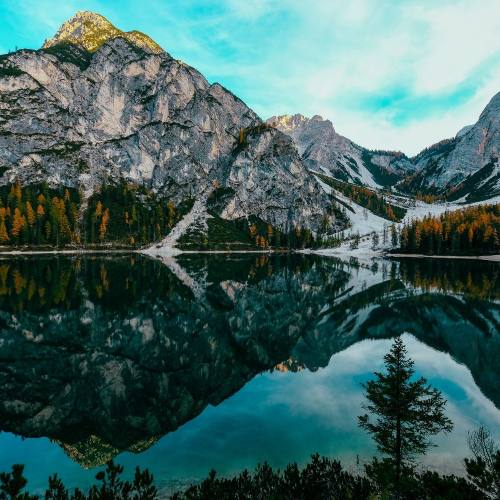
Un paysage recadré en publication carrée
Publication carrée · Recadrer pour remplir
Un cadrage carré au centre du lac garde le sommet et son reflet. Les publications carrées ont le même rendu sur téléphone et sur ordinateur : aucune surprise après la publication.
Quelle taille Facebook utiliser
Publications : carré ou 4:5
Les deux s'affichent en entier sur téléphone, là où la plupart des gens font défiler le fil. Une publication en 4:5 est plus haute et occupe plus d'écran ; une publication carrée a le même rendu sur tous les appareils.
Liens et événements : 1,91:1
Les liens partagés, les événements et de nombreuses publicités utilisent ce format large. Si votre photo est haute, gardez-la entière sur un arrière-plan plutôt que de la réduire à une fine bande.
Photos de couverture : sujet au centre
Les ordinateurs affichent une couverture large ; les téléphones en montrent une tranche centrale plus étroite. La superposition de zone de sécurité marque les côtés coupés sur téléphone, et votre photo de profil chevauche le coin inférieur gauche.
Stories : plein écran en 9:16
Les bandes du haut et du bas affichent votre nom et la barre de réponse. Gardez le texte entre les deux, et utilisez Afficher toute la photo pour les images en paysage.
Comment redimensionner une image pour Facebook
- 1
Choisissez la taille Facebook
Facebook est déjà sélectionné. Choisissez une publication, une image de lien, une story, une couverture ou une photo de profil.
- 2
Ajoutez votre image
Déposez un fichier JPG, PNG ou WebP dans l'outil, choisissez-le sur votre appareil ou collez une capture d'écran.
- 3
Positionnez-la
Faites glisser l'aperçu pour choisir ce qui reste dans le cadrage, zoomez si vous le souhaitez, ou gardez l'image entière sur un arrière-plan.
- 4
Téléchargez
Enregistrez le fichier et publiez-le sur Facebook. Vérifiez aussi la couverture sur votre téléphone, qui en montre moins sur les côtés.
Conseils pour les images Facebook
- Placez textes et visages au centre d'une photo de couverture. Les bords sont coupés sur téléphone.
- Évitez les petits textes dans les images du fil. Facebook compresse les envois, et le texte fin devient flou en premier.
- Choisissez une publication carrée si vous ne savez pas comment elle sera vue : elle a le même rendu partout.
- Enregistrez les photos en JPEG, et les graphismes aux lignes nettes, comme les logos ou le texte, en PNG.
- Pour une photo de profil, vérifiez la superposition du cercle. Les coins sont masqués.
Questions fréquentes
Quelle taille doit faire une image de publication Facebook ?
1080 × 1080 pour une publication carrée, ou 1080 × 1350 pour une publication plus haute en 4:5. Les deux s'affichent en entier dans le fil sur téléphone. Pour les aperçus de liens et les photos larges, utilisez 1200 × 630.
Quelle est la taille d'une photo de couverture Facebook ?
Facebook affiche les couvertures de Page en 820 × 312 sur ordinateur. L'outil exporte en 1640 × 624, le double, pour que la couverture reste nette sur les écrans haute résolution. Les téléphones en montrent une tranche centrale plus étroite : gardez l'essentiel au centre.
Comment empêcher Facebook de recadrer ma photo ?
Envoyez une image qui a déjà la forme attendue par Facebook. Choisissez la taille dans l'outil et sélectionnez Afficher toute la photo, qui ajoute un arrière-plan au lieu de couper quoi que ce soit.
Quelle est la taille d'une story Facebook ?
1080 × 1920 pixels, un cadre vertical en 9:16. Gardez environ 14 % en haut et en bas sans texte, comme le conseille Meta ; la superposition de l'outil montre cette zone.
Mon image est-elle envoyée quand j'utilise cet outil ?
Non. Tout se passe dans votre navigateur. L'image ne quitte jamais votre appareil, jusqu'à ce que vous la publiiez vous-même sur Facebook.
Redimensionner des images pour d'autres plateformes
Chaque page ouvre le même outil sur les tailles de cette plateforme, avec son propre guide et ses exemples.
- Redimensionner une image pour Instagram4:5 · 1:1 · 1.91:1 · 9:16
- Redimensionner une image pour YouTube16:9 · 9:16 · 1:1
- Redimensionner une image pour TikTok9:16 · 1:1
- Redimensionner une image pour LinkedIn1.91:1 · 1:1 · 4:5 · 4:1
- Redimensionner une image pour Pinterest2:3 · 1:1 · 9:16 · 16:9
- Toutes les tailles pour les réseaux sociauxToutes les plateformes dans un seul outil, y compris X (Twitter).