

Redimensionner une image pour YouTube
Les miniatures YouTube demandent un cadre 16:9, les Shorts un 9:16, et la bannière de chaîne a une étroite zone de sécurité au centre, seule partie visible sur tous les appareils. Choisissez ci-dessous ce que vous créez et l'outil dimensionne votre image en conséquence.
Gratuit · Sans inscription · Sans filigrane
Étape 1 : Ajoutez votre photo
JPG, PNG ou WebP. Elle reste sur votre appareil.
Déposez votre photo ici
ou choisissez un fichier sur votre appareil
Votre image est redimensionnée dans votre navigateur et n'est jamais envoyée.
Tailles d'image YouTube
L'aide YouTube indique une miniature en 16:9 d'au moins 640 pixels de large, et une bannière de 2560 × 1440 dont seule la bande centrale s'affiche sur tous les appareils.
| Format | Taille (px) | Ratio | Bon à savoir |
|---|---|---|---|
| Miniature vidéo | 1280 × 720 | 16:9 | Bien au-dessus de la largeur minimale de 640 px de YouTube, et assez légère pour la limite de 2 MB de l'application mobile. |
| Miniature vidéo 4K | 3840 × 2160 | 16:9 | La résolution indiquée par l'aide YouTube. Utile seulement si votre photo a autant de pixels. |
| Miniature de Short | 1080 × 1920 | 9:16 | Verticale, comme le Short lui-même. La hauteur minimale de YouTube est de 640 px. |
| Bannière de chaîne | 2560 × 1440 | 16:9 | La taille recommandée par YouTube. Les téléviseurs l'affichent en entier ; les téléphones seulement la bande centrale. |
| Photo de la chaîne | 800 × 800 | 1:1 | YouTube recommande 800 × 800. Elle est affichée dans un cercle. |
Vérifié sur Aide YouTube : miniatures et identité de la chaîne le 18 septembre 2026. Les plateformes modifient ces valeurs sans prévenir : vérifiez-les avant une grande campagne.
Des photos transformées en images YouTube
Des résultats obtenus avec l'outil de cette page, avec la taille exportée sur chaque légende.
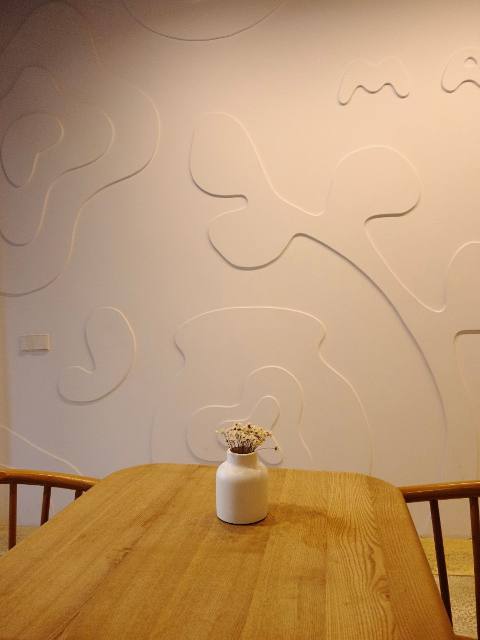
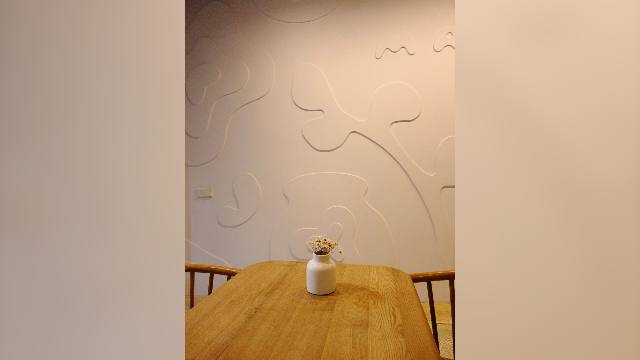
Une photo en portrait en miniature vidéo
Miniature vidéo · Afficher toute la photo
Recadrée dans une miniature 16:9, une photo en 3:4 perdrait l'essentiel de sa hauteur. La garder entière laisse de la place de chaque côté, là où l'on place généralement un titre ou un visage dans une miniature.
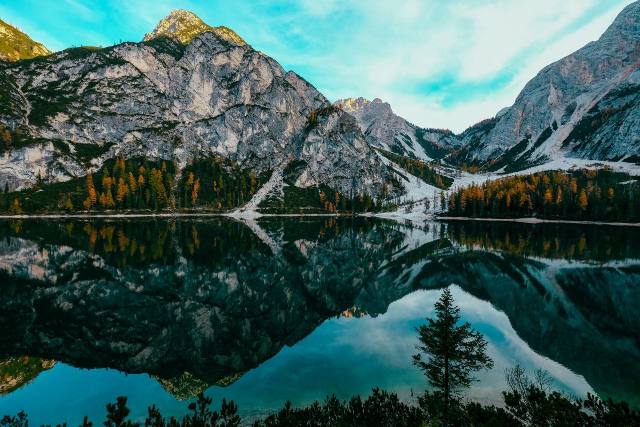
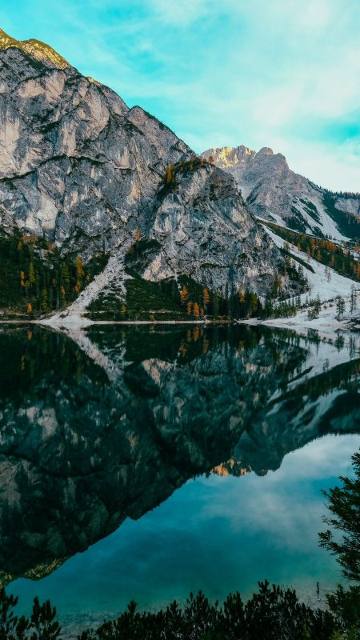
Une photo en paysage en miniature de Short
Miniature de Short · Recadrer pour remplir
La rangée des Shorts affiche des images hautes en 9:16. Un cadrage centré sur le lac garde le sommet et son reflet, bien lisibles même dans la petite taille de la rangée.
Réussir ses images YouTube
Miniatures : 1280 × 720 suffisent
L'aide YouTube indique 3840 × 2160, mais 1280 × 720 restent nets sur téléphone et ordinateur, et bien sous la limite de 2 MB de l'application mobile. Ne choisissez la taille 4K que si votre photo est aussi grande.
Bannière de chaîne : pensez au centre
Les téléviseurs affichent l'image entière de 2560 × 1440, mais les téléphones n'en montrent qu'une bande centrale. Activez la zone de sécurité dans l'outil et gardez-y le nom de votre chaîne et tout texte.
Shorts : vertical, comme la vidéo
Une miniature de Short utilise la même forme 9:16 que le Short. YouTube demande une hauteur minimale de 640 pixels.
Photo de la chaîne : un cercle centré
YouTube recommande une image de 800 × 800 et l'affiche dans un cercle : les coins disparaissent.
Comment créer une miniature ou une bannière YouTube
- 1
Choisissez le format YouTube
YouTube est déjà sélectionné. Choisissez une miniature vidéo, une miniature de Short, une bannière ou une photo de chaîne.
- 2
Ouvrez une image ou une photo
Utilisez une image extraite de votre vidéo, une photo ou un visuel. JPG, PNG et WebP fonctionnent.
- 3
Recadrez ou ajustez
Faites glisser pour choisir le cadrage, ou gardez l'image entière sur un arrière-plan flou ou uni.
- 4
Téléchargez et ajoutez-la dans Studio
Enregistrez le fichier, puis ajoutez-le dans YouTube Studio, dans les détails de la vidéo ou la personnalisation de votre chaîne.
Conseils pour les images YouTube
- Mettez votre vidéo en pause sur une image nette et faites une capture d'écran. Collez-la directement dans l'outil avec Ctrl+V ou Cmd+V.
- Les miniatures apparaissent toutes petites dans les résultats de recherche et sur téléphone. Misez sur de grands visages et peu de mots.
- Le coin inférieur droit d'une miniature affiche la durée de la vidéo : gardez les détails importants hors de ce coin.
- Si une miniature est trop lourde, passez-la dans Réduire une image en KB avec une limite de 2MB.
- Vérifiez votre bannière sur un téléphone après l'envoi. Seule la zone de sécurité y apparaîtra.
Questions fréquentes
Quelle est la taille d'une miniature YouTube ?
16:9, avec une largeur minimale de 640 pixels. 1280 × 720 est le choix le plus courant. L'aide YouTube indique 3840 × 2160 comme résolution à viser, et l'outil propose les deux.
Quelles sont la taille et la zone de sécurité d'une bannière YouTube ?
YouTube recommande 2560 × 1440. À sa taille minimale de 2048 × 1152, la zone visible sur tous les appareils mesure 1235 × 338 au centre. L'outil dessine cette bande sur l'aperçu, à l'échelle de la taille exportée.
Quelle est la taille d'une miniature de Short YouTube ?
Une image verticale en 9:16. L'outil exporte en 1080 × 1920. Le minimum de YouTube est de 640 pixels de haut.
Pourquoi ma miniature est-elle refusée car trop lourde ?
L'application mobile YouTube accepte les miniatures jusqu'à 2 MB. Enregistrez en JPEG plutôt qu'en PNG, ou allégez le fichier avec l'outil Réduire une image en KB.
L'outil envoie-t-il mon image sur YouTube ?
Non. Il prépare le fichier sur votre appareil. C'est vous qui l'ajoutez dans YouTube Studio.
Redimensionner des images pour d'autres plateformes
Chaque page ouvre le même outil sur les tailles de cette plateforme, avec son propre guide et ses exemples.
- Redimensionner une image pour Instagram4:5 · 1:1 · 1.91:1 · 9:16
- Redimensionner une image pour Facebook1:1 · 4:5 · 1.91:1 · 9:16
- Redimensionner une image pour TikTok9:16 · 1:1
- Redimensionner une image pour LinkedIn1.91:1 · 1:1 · 4:5 · 4:1
- Redimensionner une image pour Pinterest2:3 · 1:1 · 9:16 · 16:9
- Toutes les tailles pour les réseaux sociauxToutes les plateformes dans un seul outil, y compris X (Twitter).