

Redimensionner une image pour LinkedIn
LinkedIn utilise des formats très différents : une image large pour les publications et les liens, une longue bande en 4:1 derrière votre profil, et une couverture encore plus étroite pour les pages entreprise. Choisissez celui dont vous avez besoin ci-dessous et adaptez-y votre image.
Gratuit · Sans inscription · Sans filigrane
Étape 1 : Ajoutez votre photo
JPG, PNG ou WebP. Elle reste sur votre appareil.
Déposez votre photo ici
ou choisissez un fichier sur votre appareil
Votre image est redimensionnée dans votre navigateur et n'est jamais envoyée.
Tailles d'image LinkedIn
L'aide LinkedIn recommande 1200 × 627 pour les images partagées et donne des tailles fixes pour les couvertures de Page. Les publications peuvent aussi être carrées ou en portrait 4:5.
| Format | Taille (px) | Ratio | Bon à savoir |
|---|---|---|---|
| Image de publication ou de lien | 1200 × 627 | 1.91:1 | La taille recommandée par LinkedIn pour les images partagées et les aperçus de liens. |
| Publication carrée | 1200 × 1200 | 1:1 | Occupe davantage le fil qu'une image en paysage, surtout sur téléphone. |
| Publication portrait | 1080 × 1350 | 4:5 | La forme la plus haute affichée dans le fil sans être coupée. |
| Arrière-plan du profil | 1584 × 396 | 4:1 | Votre photo de profil se place en bas à gauche : gardez ce coin dégagé. |
| Couverture de page entreprise | 1128 × 191 | 5.9:1 | La taille LinkedIn pour la couverture d'une Page. Très large : recadrez avec soin. |
| Photo de profil ou logo | 400 × 400 | 1:1 | Convient à une photo personnelle (affichée dans un cercle) comme au logo d'une entreprise. |
Vérifié sur Aide LinkedIn : spécifications des images le 18 septembre 2026. Les plateformes modifient ces valeurs sans prévenir : vérifiez-les avant une grande campagne.
Des images redimensionnées pour LinkedIn
Réalisées avec l'outil de cette page. Les légendes indiquent la taille exportée.
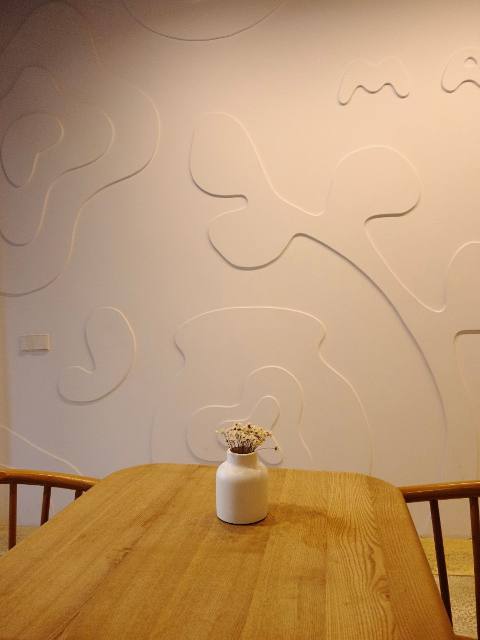
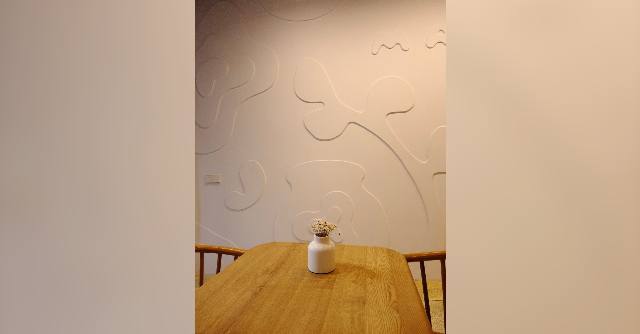
Une photo de produit en image de publication
Image de publication ou de lien · Afficher toute la photo
Un cadre en 1,91:1 est bien plus large qu'une photo de produit en 3:4. Garder la photo entière sur un arrière-plan flou montre tout le produit, et les côtés libres laissent de la place pour une légende si vous en ajoutez une plus tard.
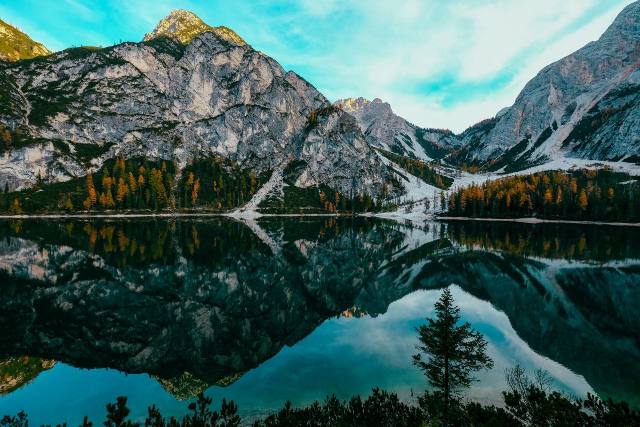
Un paysage en arrière-plan de profil
Arrière-plan du profil · Recadrer pour remplir
Une bannière en 4:1 ne garde qu'une bande de la photo. En remontant légèrement le cadrage, on garde les sommets et la lisière des arbres ; le coin inférieur gauche, où se place votre photo de profil, tombe sur l'eau calme.

Les tailles LinkedIn expliquées
Publications et liens partagés : 1200 × 627
Le format recommandé par LinkedIn pour les images jointes aux publications et pour les aperçus de liens. Les publications carrées et en portrait 4:5 occupent davantage le fil sur téléphone.
Arrière-plan du profil : 1584 × 396
Une longue bande en 4:1. Votre photo de profil en couvre une partie en bas à gauche : gardez cette zone simple. La superposition de l'outil la signale.
Couverture de page entreprise : 1128 × 191
Très large et très basse. Choisissez des photos au sujet horizontal, comme une ligne d'horizon ou une façade de bureaux, et utilisez les curseurs de position pour choisir la bande.
Photo de profil et logo : carré
Les photos personnelles s'affichent dans un cercle, les logos d'entreprise dans un carré. Une image de 400 × 400 convient aux deux.
Comment redimensionner une image pour LinkedIn
- 1
Choisissez la taille LinkedIn
LinkedIn est déjà sélectionné. Choisissez une image de publication, un arrière-plan de profil, une couverture d'entreprise ou une photo de profil.
- 2
Ouvrez l'image
Déposez un fichier JPG, PNG ou WebP dans l'outil ou choisissez-le sur votre appareil.
- 3
Choisissez le cadrage
Faites glisser l'aperçu pour choisir la bande à garder, ou gardez l'image entière sur un arrière-plan.
- 4
Téléchargez et publiez
Enregistrez le fichier et ajoutez-le sur LinkedIn. Il a déjà la bonne forme : l'outil de recadrage de LinkedIn n'a presque rien à modifier.
Conseils pour les images LinkedIn
- Gardez le coin inférieur gauche de l'arrière-plan du profil sobre : votre photo s'y superpose.
- Les portraits professionnels rendent mieux avec le visage dans la moitié haute du cercle et un peu d'espace au-dessus de la tête.
- Les logos avec du texte sont plus nets en PNG qu'en JPEG.
- Les aperçus de liens s'affichent en petit. Des formes grandes et simples se lisent mieux que des scènes détaillées.
- Utilisez le même cadrage pour vos bannières LinkedIn et X pour une image cohérente.
Questions fréquentes
Quelle est la meilleure taille d'image pour une publication LinkedIn ?
1200 × 627 pixels pour une image en paysage, taille recommandée par LinkedIn pour les images partagées. Les publications carrées en 1200 × 1200 ou en portrait 1080 × 1350 occupent plus de place dans le fil.
Quelle est la taille de l'arrière-plan du profil LinkedIn ?
1584 × 396 pixels, une bande en 4:1. Votre photo de profil chevauche le coin inférieur gauche : gardez les détails importants hors de ce coin.
Quelle est la taille d'une couverture de page entreprise LinkedIn ?
LinkedIn indique 1128 × 191 pixels pour l'image de couverture d'une Page.
Comment éviter que LinkedIn coupe ma bannière ?
Envoyez une image qui a déjà la forme exacte. L'outil recadre en 1584 × 396, et vous choisissez la bande de la photo à garder en faisant glisser l'aperçu.
Mon image reste-t-elle privée ?
Oui. Le redimensionnement se fait dans votre navigateur et rien n'est envoyé sur nos serveurs.
Redimensionner des images pour d'autres plateformes
Chaque page ouvre le même outil sur les tailles de cette plateforme, avec son propre guide et ses exemples.
- Redimensionner une image pour Instagram4:5 · 1:1 · 1.91:1 · 9:16
- Redimensionner une image pour Facebook1:1 · 4:5 · 1.91:1 · 9:16
- Redimensionner une image pour YouTube16:9 · 9:16 · 1:1
- Redimensionner une image pour TikTok9:16 · 1:1
- Redimensionner une image pour Pinterest2:3 · 1:1 · 9:16 · 16:9
- Toutes les tailles pour les réseaux sociauxToutes les plateformes dans un seul outil, y compris X (Twitter).