

Bildgröße für Facebook anpassen
Facebook zeigt dasselbe Bild am Handy anders als am Computer, und Titelbilder werden noch einmal anders beschnitten. Wähle unten die Facebook-Größe, die du brauchst, prüfe, was im Bild bleibt, und lade ein passendes Bild herunter.
Kostenlos · Ohne Anmeldung · Ohne Wasserzeichen
Schritt 1: Foto hinzufügen
JPG, PNG oder WebP. Es bleibt auf deinem Gerät.
Foto hier ablegen
oder eine Datei von deinem Gerät auswählen
Dein Bild wird in deinem Browser angepasst und nie hochgeladen.
Bildgrößen für Facebook
Meta empfiehlt quadratische oder 4:5-Bilder für den Feed und 9:16 für Storys. Das Titelbild hat eine eigene breite Form und wird am Computer mit 820 × 312 angezeigt.
| Format | Größe (px) | Verhältnis | Gut zu wissen |
|---|---|---|---|
| Feed-Beitrag, quadratisch | 1080 × 1080 | 1:1 | Sieht auf Handy und Computer gleich aus. |
| Feed-Beitrag, Hochformat | 1080 × 1350 | 4:5 | Höhere Beiträge nehmen am Handy mehr vom Feed ein. |
| Link- und Querformat-Beitrag | 1200 × 630 | 1.91:1 | Die Form einer Linkvorschau und breiter Fotobeiträge. |
| Story | 1080 × 1920 | 9:16 | Vollbild am Handy. |
| Titelbild der Seite | 1640 × 624 | 2.63:1 | Doppelt so groß wie die 820 × 312, die ein Computer anzeigt. Handys zeigen einen schmaleren Ausschnitt, halte das Motiv also mittig. |
| Profilbild | 720 × 720 | 1:1 | Wird als Kreis angezeigt. Ein größeres Quadrat bleibt auf hochauflösenden Bildschirmen scharf. |
Abgeglichen mit Meta Business-Hilfe: Seitenverhältnisse je Platzierung am 18. September 2026. Plattformen ändern diese Werte ohne Ankündigung, prüfe sie also vor einer großen Kampagne.
Vorher und nachher: Fotos für Facebook
Echte Ergebnisse aus dem Tool auf dieser Seite. Die Beschriftungen zeigen die Exportgröße.
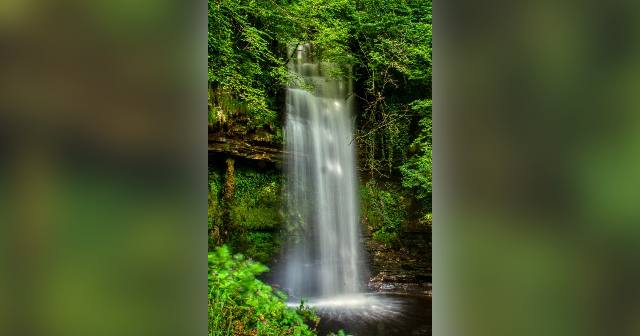
Ein hohes Foto als Link- oder Querformat-Beitrag
Link- und Querformat-Beitrag · Ganzes Foto zeigen
Diesen 2:3-Wasserfall auf 1,91:1 zuzuschneiden, ließe nur einen schmalen Streifen der Fälle übrig. Ganz auf einem unscharfen Hintergrund ergibt sich ein breites Bild, das trotzdem den ganzen Wasserfall von oben bis unten zeigt.

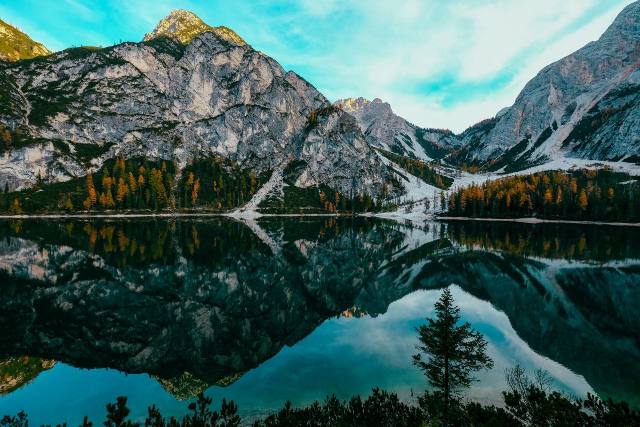
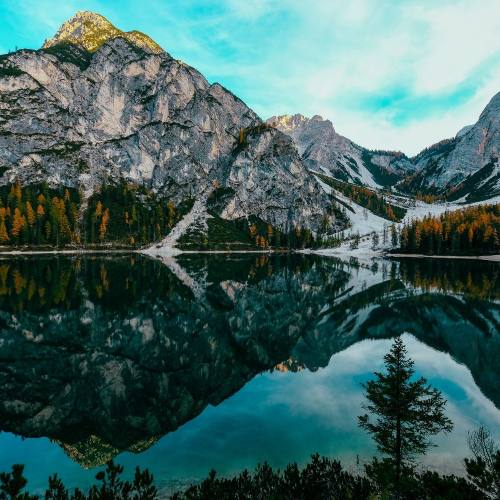
Eine Landschaft als quadratischer Feed-Beitrag
Feed-Beitrag, quadratisch · Zuschneiden und füllen
Ein quadratischer Ausschnitt aus der Mitte des Sees behält den Gipfel und seine Spiegelung. Quadratische Beiträge sehen auf Handy und Computer gleich aus, nach dem Posten gibt es also keine Überraschungen.
Welche Facebook-Größe du nehmen solltest
Feed-Beiträge: quadratisch oder 4:5
Beide werden am Handy, wo die meisten scrollen, vollständig angezeigt. Ein 4:5-Beitrag ist höher und nimmt mehr Bildschirm ein; ein quadratischer sieht auf jedem Gerät gleich aus.
Links und Veranstaltungsbilder: 1,91:1
Geteilte Links, Veranstaltungen und viele Anzeigen nutzen diese breite Form. Ist dein Foto hoch, zeig es ganz auf einem Hintergrund, statt es auf einen schmalen Streifen zuzuschneiden.
Titelbilder: Motiv in die Mitte
Computer zeigen ein breites Titelbild, Handys einen schmaleren Ausschnitt der Mitte. Die Überlagerung markiert die Seitenbereiche, die Handys abschneiden, und dein Profilbild überlappt unten links.
Storys: Vollbild in 9:16
Oberer und unterer Streifen zeigen deinen Namen und die Antwortleiste. Halte Text dazwischen und nutze bei Querformatbildern Ganzes Foto zeigen.
So passt du ein Bild für Facebook an
- 1
Facebook-Größe wählen
Facebook ist bereits ausgewählt. Wähle einen Feed-Beitrag, ein Linkbild, eine Story, ein Titelbild oder ein Profilbild.
- 2
Bild hinzufügen
Leg eine JPG-, PNG- oder WebP-Datei im Tool ab, wähle sie von deinem Gerät oder füge einen Screenshot ein.
- 3
Positionieren
Zieh die Vorschau, um den Ausschnitt zu wählen, zoome bei Bedarf hinein oder behalte das ganze Bild auf einem Hintergrund.
- 4
Herunterladen
Speichere die Datei und lade sie bei Facebook hoch. Prüfe das Titelbild auch am Handy, denn dort sieht man weniger von den Seiten.
Tipps für Facebook-Bilder
- Setz Wörter und Gesichter in die Mitte eines Titelbilds. Die Ränder werden am Handy abgeschnitten.
- Vermeide kleinen Text in Feed-Bildern. Facebook komprimiert Uploads, und feiner Text verschwimmt zuerst.
- Nimm einen quadratischen Beitrag, wenn du nicht weißt, wie andere ihn sehen. Er sieht überall gleich aus.
- Speichere Fotos als JPEG und Grafiken mit scharfen Linien, etwa Logos oder Text, als PNG.
- Prüfe bei einem Profilbild die Kreis-Überlagerung. Die Ecken sind verborgen.
Häufige Fragen
Wie groß sollte ein Bild für einen Facebook-Beitrag sein?
1080 × 1080 für einen quadratischen Beitrag oder 1080 × 1350 für einen höheren 4:5-Beitrag. Beide werden im Handy-Feed vollständig angezeigt. Für Linkvorschauen und breite Fotos nimm 1200 × 630.
Welche Größe hat ein Facebook-Titelbild?
Facebook zeigt Seiten-Titelbilder am Computer mit 820 × 312 an. Das Tool exportiert 1640 × 624, doppelt so groß, damit das Titelbild auf hochauflösenden Bildschirmen scharf bleibt. Handys zeigen einen schmaleren Ausschnitt der Mitte, halte Wichtiges also mittig.
Wie verhindere ich, dass Facebook mein Foto beschneidet?
Schick ein Bild, das bereits die Form hat, die Facebook will. Wähle die Größe im Tool und dann Ganzes Foto zeigen – so wird ein Hintergrund ergänzt, statt etwas abzuschneiden.
Welche Größe hat eine Facebook-Story?
1080 × 1920 Pixel, ein Rahmen im Hochformat 9:16. Lass oben und unten etwa 14 % frei von Text, wie Meta es empfiehlt; die Überlagerung des Tools zeigt diesen Bereich.
Wird mein Bild hochgeladen, wenn ich dieses Tool nutze?
Nein. Alles passiert in deinem Browser. Das Bild verlässt dein Gerät erst, wenn du es selbst bei Facebook hochlädst.
Bilder für andere Plattformen anpassen
Jede Seite öffnet dasselbe Tool mit den Größen dieser Plattform, mit eigenem Ratgeber und eigenen Beispielen.
- Bildgröße für Instagram anpassen4:5 · 1:1 · 1.91:1 · 9:16
- Bildgröße für YouTube anpassen16:9 · 9:16 · 1:1
- Bildgröße für TikTok anpassen9:16 · 1:1
- Bildgröße für LinkedIn anpassen1.91:1 · 1:1 · 4:5 · 4:1
- Bildgröße für Pinterest anpassen2:3 · 1:1 · 9:16 · 16:9
- Alle Social-Media-GrößenAlle Plattformen in einem Tool, inklusive X (Twitter).