

Bildgröße für YouTube anpassen
YouTube-Thumbnails brauchen einen 16:9-Rahmen, Shorts 9:16, und ein Kanalbanner hat in der Mitte einen schmalen sicheren Bereich, den als einzigen Teil jedes Gerät zeigt. Wähle unten, was du erstellen willst, und das Tool bringt dein Bild in die passende Größe.
Kostenlos · Ohne Anmeldung · Ohne Wasserzeichen
Schritt 1: Foto hinzufügen
JPG, PNG oder WebP. Es bleibt auf deinem Gerät.
Foto hier ablegen
oder eine Datei von deinem Gerät auswählen
Dein Bild wird in deinem Browser angepasst und nie hochgeladen.
Bildgrößen für YouTube
Die YouTube-Hilfe nennt ein 16:9-Thumbnail mit mindestens 640 Pixeln Breite und ein Kanalbanner mit 2560 × 1440, dessen mittlerer Streifen als einziger Teil auf jedem Gerät zu sehen ist.
| Format | Größe (px) | Verhältnis | Gut zu wissen |
|---|---|---|---|
| Video-Thumbnail | 1280 × 720 | 16:9 | Deutlich über YouTubes Mindestbreite von 640 px und klein genug für das 2-MB-Limit der Mobil-App. |
| Video-Thumbnail, 4K | 3840 × 2160 | 16:9 | Die Auflösung aus der YouTube-Hilfe. Lohnt sich nur, wenn dein Foto so viele Pixel hat. |
| Shorts-Thumbnail | 1080 × 1920 | 9:16 | Hochkant wie der Short selbst. YouTubes Mindesthöhe beträgt 640 px. |
| Kanalbanner | 2560 × 1440 | 16:9 | Die von YouTube empfohlene Größe. Fernseher zeigen alles, Handys nur den mittleren Streifen. |
| Kanalbild | 800 × 800 | 1:1 | YouTube empfiehlt 800 × 800. Es wird als Kreis angezeigt. |
Abgeglichen mit YouTube-Hilfe: Video-Thumbnails und Kanal-Branding am 18. September 2026. Plattformen ändern diese Werte ohne Ankündigung, prüfe sie also vor einer großen Kampagne.
Fotos als YouTube-Bilder
Ergebnisse aus dem Tool auf dieser Seite, mit der Exportgröße in jeder Beschriftung.
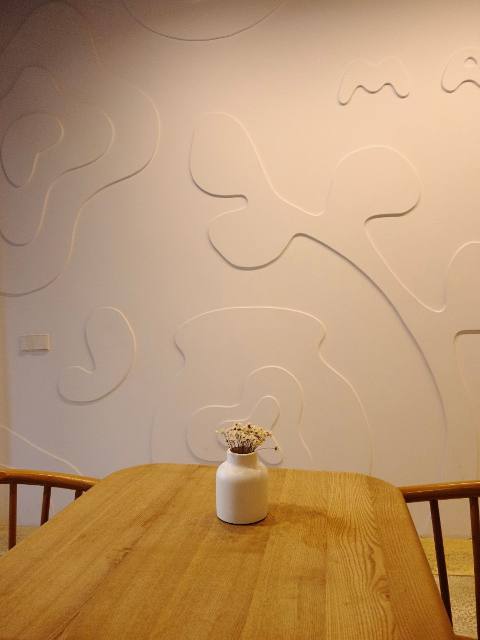
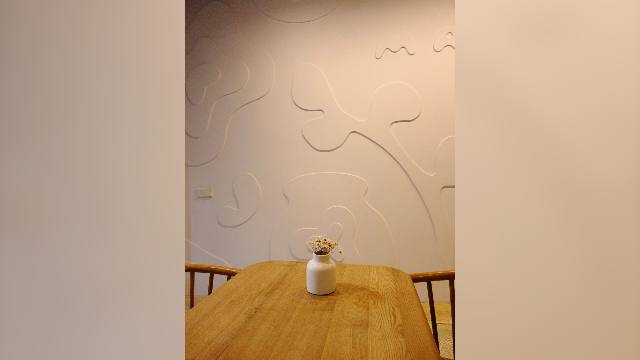
Ein Hochformatfoto als Video-Thumbnail
Video-Thumbnail · Ganzes Foto zeigen
Ein 3:4-Foto in einem 16:9-Thumbnail würde beim Zuschneiden den Großteil seiner Höhe verlieren. Ganz behalten bleibt links und rechts Platz – genau dort, wo in einem Thumbnail-Design meist ein Titel oder Gesicht steht.
Ein Querformatfoto als Shorts-Thumbnail
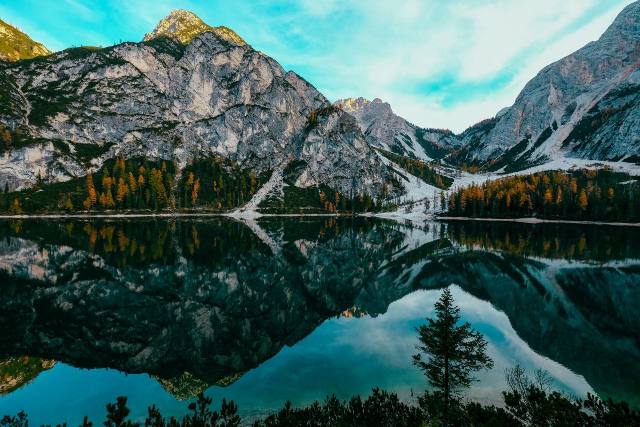
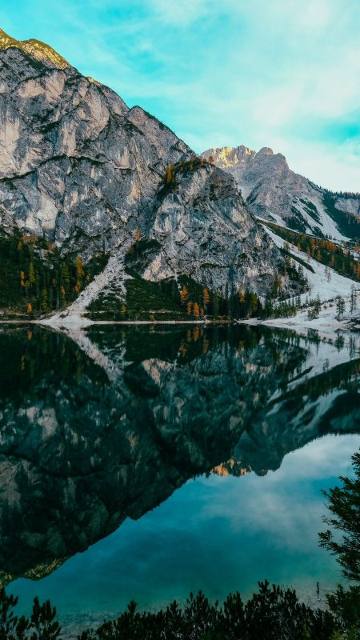
Shorts-Thumbnail · Zuschneiden und füllen
Der Shorts-Bereich zeigt hohe 9:16-Bilder. Ein zentrierter Ausschnitt aus dem See behält Gipfel und Spiegelung, was auch in der kleinen Darstellung dort gut erkennbar ist.
YouTube-Bilder richtig machen
Thumbnails: 1280 × 720 reicht
Die YouTube-Hilfe nennt 3840 × 2160, aber 1280 × 720 wirkt auf Handy und Computer scharf und bleibt deutlich unter dem 2-MB-Limit der Mobil-App. Wähle die 4K-Größe nur, wenn dein Foto so groß ist.
Kanalbanner: für die Mitte gestalten
Fernseher zeigen das ganze Bild mit 2560 × 1440, Handys nur einen Streifen in der Mitte. Schalte im Tool den sicheren Bereich ein und halte Kanalnamen und Text darin.
Shorts: hochkant wie das Video
Ein Shorts-Thumbnail hat dieselbe 9:16-Form wie der Short. YouTube verlangt eine Mindesthöhe von 640 Pixeln.
Kanalbild: ein zentrierter Kreis
YouTube empfiehlt ein Bild mit 800 × 800 und zeigt es als Kreis, die Ecken verschwinden also.
So erstellst du ein YouTube-Thumbnail oder Banner
- 1
YouTube-Format wählen
YouTube ist bereits ausgewählt. Wähle Video-Thumbnail, Shorts-Thumbnail, Kanalbanner oder Kanalbild.
- 2
Standbild oder Foto hinzufügen
Nimm ein Standbild aus deinem Video, ein Foto oder ein Design. JPG, PNG und WebP funktionieren.
- 3
Zuschneiden oder einpassen
Zieh, um den Ausschnitt zu wählen, oder behalte das ganze Bild auf einem unscharfen oder einfarbigen Hintergrund.
- 4
Herunterladen und in Studio hochladen
Speichere die Datei und füge sie in YouTube Studio bei den Videodetails oder im Kanal-Branding hinzu.
Tipps für YouTube-Bilder
- Pausiere dein Video bei einem scharfen Bild und mach einen Screenshot. Füge ihn mit Strg+V oder Cmd+V direkt ins Tool ein.
- Thumbnails erscheinen in Suchergebnissen und am Handy winzig. Nutze große Gesichter und wenige Wörter.
- Unten rechts zeigt ein Thumbnail die Videolänge, halte wichtige Details also aus dieser Ecke heraus.
- Ist eine Thumbnail-Datei zu groß, schick sie durch Bild auf KB verkleinern und stell ein Limit von 2MB ein.
- Prüfe dein Banner nach dem Hochladen am Handy. Dort ist nur der sichere Bereich zu sehen.
Häufige Fragen
Welche Größe hat ein YouTube-Thumbnail?
16:9, mit einer Mindestbreite von 640 Pixeln. 1280 × 720 ist die häufigste Wahl. Die YouTube-Hilfe nennt 3840 × 2160 als Zielauflösung, und das Tool bietet beides an.
Welche Größe und welchen sicheren Bereich hat das YouTube-Banner?
YouTube empfiehlt 2560 × 1440. Bei der Mindestgröße von 2048 × 1152 ist der auf allen Geräten sichtbare Bereich 1235 × 338 in der Mitte. Das Tool zeichnet diesen Streifen über die Vorschau, skaliert auf die Größe, die du exportierst.
Welche Größe hat ein YouTube-Shorts-Thumbnail?
Ein Bild im Hochformat 9:16. Das Tool exportiert 1080 × 1920. YouTubes Minimum liegt bei 640 Pixeln Höhe.
Warum wird mein Thumbnail als zu groß abgelehnt?
Die YouTube-Mobil-App nimmt Thumbnails bis 2 MB an. Speichere als JPEG statt PNG oder verkleinere die Datei mit dem Tool Bild auf KB verkleinern.
Lädt das Tool mein Bild bei YouTube hoch?
Nein. Es bereitet die Datei auf deinem Gerät vor. Du lädst sie selbst in YouTube Studio hoch.
Bilder für andere Plattformen anpassen
Jede Seite öffnet dasselbe Tool mit den Größen dieser Plattform, mit eigenem Ratgeber und eigenen Beispielen.
- Bildgröße für Instagram anpassen4:5 · 1:1 · 1.91:1 · 9:16
- Bildgröße für Facebook anpassen1:1 · 4:5 · 1.91:1 · 9:16
- Bildgröße für TikTok anpassen9:16 · 1:1
- Bildgröße für LinkedIn anpassen1.91:1 · 1:1 · 4:5 · 4:1
- Bildgröße für Pinterest anpassen2:3 · 1:1 · 9:16 · 16:9
- Alle Social-Media-GrößenAlle Plattformen in einem Tool, inklusive X (Twitter).