

Bildgröße für Instagram anpassen
Instagram schneidet alles ab, was außerhalb der erlaubten Formen liegt, und fast nie dort, wo du es tun würdest. Wähle unten eine Größe für Beitrag, Story oder Reel, bestimme, was im Bild bleibt, und lade eine Datei herunter, die Instagram genau so zeigt, wie du sie hier siehst.
Kostenlos · Ohne Anmeldung · Ohne Wasserzeichen
Schritt 1: Foto hinzufügen
JPG, PNG oder WebP. Es bleibt auf deinem Gerät.
Foto hier ablegen
oder eine Datei von deinem Gerät auswählen
Dein Bild wird in deinem Browser angepasst und nie hochgeladen.
Bildgrößen für Instagram
Feed-Beiträge dürfen zwischen 1,91:1 breit und 4:5 hoch liegen. Alle Größen unten sind 1080 Pixel breit, das Maximum, das Instagram anzeigt – größer lohnt also nicht.
| Format | Größe (px) | Verhältnis | Gut zu wissen |
|---|---|---|---|
| Beitrag im Hochformat | 1080 × 1350 | 4:5 | Die höchste Form, die der Feed ohne Beschnitt zeigt – sie nimmt also am meisten Bildschirm ein. |
| Quadratischer Beitrag | 1080 × 1080 | 1:1 | Die klassische Feed-Form. Auch eine sichere Wahl für jede Slide eines Karussells. |
| Beitrag im Querformat | 1080 × 566 | 1.91:1 | Die breiteste Form, die der Feed annimmt. Alles Breitere wird seitlich beschnitten. |
| Story | 1080 × 1920 | 9:16 | Füllt den Bildschirm eines aufrecht gehaltenen Handys. |
| Reel-Titelbild | 1080 × 1920 | 9:16 | Vollbild in Reels; das Profilraster zeigt einen Ausschnitt aus der Mitte. |
| Profilbild | 320 × 320 | 1:1 | Instagram zeigt Profilbilder mit bis zu 320 × 320 in einem Kreis. |
Abgeglichen mit Instagram-Hilfebereich: Fotogrößen am 18. September 2026. Plattformen ändern diese Werte ohne Ankündigung, prüfe sie also vor einer großen Kampagne.
Dieselben Fotos, für Instagram aufbereitet
Beide Ergebnisse entstanden mit den gezeigten Einstellungen im Tool auf dieser Seite. Die Beschriftungen zeigen die echte Exportgröße.
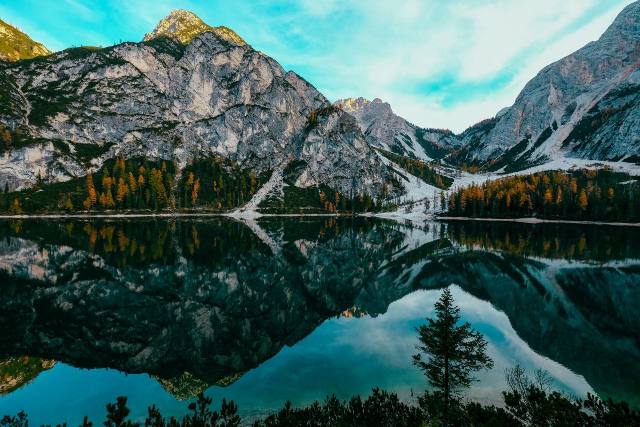
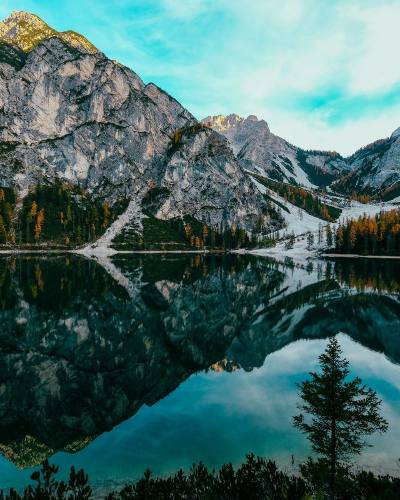
Ein Querformatfoto als 4:5-Beitrag im Hochformat
Beitrag im Hochformat · Zuschneiden und füllen
Von einer Landschaft mit 1200 × 800 bleibt als 4:5-Hochformat nur die Mitte, die Position ist also entscheidend. Hier ist der Ausschnitt leicht nach rechts verschoben, damit die Kiefer im See bleibt. Beiträge im Hochformat nehmen im Feed am meisten Platz ein, deshalb sind sie im Tool voreingestellt.
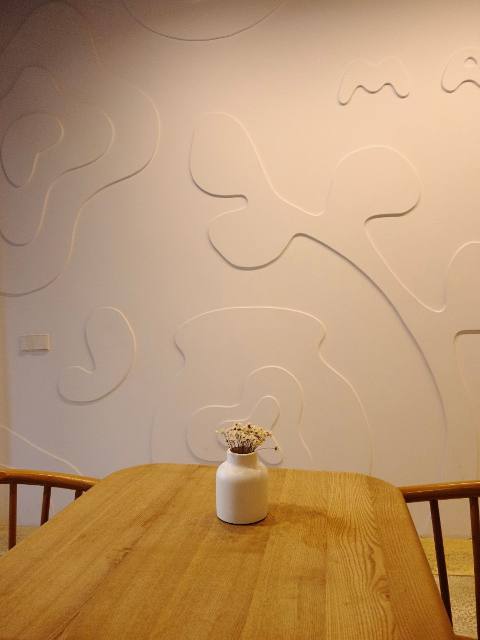
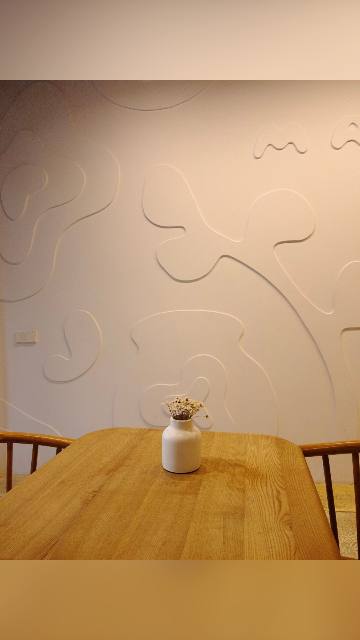
Ein Produktfoto vollständig in einer Story
Story · Ganzes Foto zeigen · Unscharfes Foto
Ein 3:4-Produktfoto auf 9:16 zuzuschneiden, würde die Tischseiten abschneiden. Ganzes Foto zeigen behält alles und füllt den Platz oben und unten mit einer weichen, unscharfen Kopie desselben Bildes, damit die Story nicht nach schwarzen Balken aussieht.
Die richtige Form für Instagram wählen
Hochformat 4:5 für die meisten Feed-Beiträge
Es ist die höchste Form, die der Feed ohne Beschnitt zeigt, dein Beitrag füllt also beim Scrollen mehr vom Bildschirm. Die meisten Handyfotos sind 3:4, es fällt also nur ein schmaler Streifen weg.
Quadrat für Karussells und Produktraster
Jede Slide eines Karussells übernimmt die Form der ersten. Das Quadrat ist sicher, wenn die Slides Hoch- und Querformate mischen.
Querformat 1,91:1 nur, wenn Breite zählt
Breite Panoramen und Gruppenfotos funktionieren in 1,91:1, wirken im Feed aber klein. Wenn die Szene es erlaubt, bekommt ein 4:5-Ausschnitt meist mehr Aufmerksamkeit.
9:16 für Storys und Reel-Titelbilder
Storys und Reels füllen den ganzen Bildschirm. Schalte im Tool den sicheren Bereich ein: Instagram setzt oben deinen Namen und unten die Antwortleiste oder Bildunterschrift, halte Text also aus diesen Streifen heraus.
So passt du ein Foto für Instagram an
- 1
Instagram-Größe wählen
Instagram ist bereits ausgewählt. Wähle Hochformat, Quadrat, Querformat, Story, Reel-Titelbild oder Profilbild.
- 2
Foto hinzufügen
Leg ein JPG, PNG oder WebP im Tool ab, wähle es vom Handy oder füge einen Screenshot ein.
- 3
Zuschneiden oder ganz behalten
Wähle Zuschneiden und füllen und zieh die Vorschau, um festzulegen, was bleibt, oder wechsle zu Ganzes Foto zeigen und wähle einen unscharfen oder einfarbigen Hintergrund.
- 4
Herunterladen und posten
Speichere die Datei und lade sie bei Instagram hoch. Weil sie schon die richtige Form hat, hat Instagram nichts abzuschneiden.
Tipps für schärfere Instagram-Fotos
- Beginne mit dem Originalfoto, nicht mit einem Screenshot oder einer Kopie aus einem Messenger. Beide haben schon Details verloren.
- Ein Foto schmaler als 1080 Pixel wird passend vergrößert und kann weich wirken. Das Tool warnt dich, wenn das passiert.
- Halte Text bei Storys und Reel-Titelbildern im sicheren Bereich, damit Instagrams Schaltflächen ihn nicht verdecken.
- Das Profilraster zeigt einen Ausschnitt jedes Beitrags. Halte das Motiv bei einem 4:5-Beitrag nahe der Mitte, damit es im Raster erhalten bleibt.
- Setz bei einem Profilbild das Gesicht in die Mitte des Kreises. Alles außerhalb des Rings ist verborgen.
Häufige Fragen
Welche Bildgröße ist die beste für einen Instagram-Beitrag?
1080 × 1350 Pixel, ein Hochformat in 4:5. Es ist die höchste Form, die Instagram ohne Beschnitt zeigt, und nimmt damit am meisten Platz im Feed ein. Quadratisch mit 1080 × 1080 und Querformat mit 1080 × 566 funktionieren ebenfalls.
Wie poste ich ein ganzes Foto auf Instagram, ohne es zuzuschneiden?
Wähle die gewünschte Größe und wechsle zu Ganzes Foto zeigen. Das Tool behält das ganze Bild und füllt den übrigen Platz mit einer unscharfen Kopie des Fotos oder einer Vollfarbe. Dann hat Instagram nichts mehr abzuschneiden.
Welche Größe hat eine Instagram-Story?
1080 × 1920 Pixel, ein Rahmen im Hochformat 9:16. Metas Anzeigenrichtlinien empfehlen, oben und unten etwa 14 % frei von Text und Logos zu lassen – genau diesen Streifen schattiert die Überlagerung des Tools.
Warum macht Instagram meine Fotos unscharf?
Instagram komprimiert jeden Upload neu und verkleinert Bilder, die breiter als 1080 Pixel sind. Schickst du eine Datei, die schon 1080 Pixel breit ist und die richtige Form hat, verändert Instagram sie weniger. Ein von Anfang an kleines Foto wirkt ebenfalls weich, weil es vergrößert werden muss.
Postet dieses Tool für mich auf Instagram?
Nein. Es bereitet nur die Datei vor. Lade sie herunter und dann wie gewohnt in der Instagram-App hoch. Das Tool verbindet sich nie mit deinem Konto.
Werden meine Fotos irgendwo hochgeladen?
Nein. Dein Browser schneidet das Bild zu und speichert es auf deinem Gerät. Nichts wird an einen Server gesendet.
Bilder für andere Plattformen anpassen
Jede Seite öffnet dasselbe Tool mit den Größen dieser Plattform, mit eigenem Ratgeber und eigenen Beispielen.
- Bildgröße für Facebook anpassen1:1 · 4:5 · 1.91:1 · 9:16
- Bildgröße für YouTube anpassen16:9 · 9:16 · 1:1
- Bildgröße für TikTok anpassen9:16 · 1:1
- Bildgröße für LinkedIn anpassen1.91:1 · 1:1 · 4:5 · 4:1
- Bildgröße für Pinterest anpassen2:3 · 1:1 · 9:16 · 16:9
- Alle Social-Media-GrößenAlle Plattformen in einem Tool, inklusive X (Twitter).