

Bildgröße für LinkedIn anpassen
LinkedIn nutzt sehr unterschiedliche Formen: ein breites Bild für geteilte Beiträge und Links, einen langen 4:1-Streifen hinter deinem Profil und ein noch schmaleres Titelbild für Unternehmensseiten. Wähle unten, was du brauchst, und bring dein Bild in die Form.
Kostenlos · Ohne Anmeldung · Ohne Wasserzeichen
Schritt 1: Foto hinzufügen
JPG, PNG oder WebP. Es bleibt auf deinem Gerät.
Foto hier ablegen
oder eine Datei von deinem Gerät auswählen
Dein Bild wird in deinem Browser angepasst und nie hochgeladen.
Bildgrößen für LinkedIn
Die LinkedIn-Hilfe empfiehlt 1200 × 627 für geteilte Bilder und nennt feste Größen für Seiten-Titelbilder. Beiträge können auch quadratisch oder im Hochformat 4:5 sein.
| Format | Größe (px) | Verhältnis | Gut zu wissen |
|---|---|---|---|
| Beitrags- oder Linkbild | 1200 × 627 | 1.91:1 | LinkedIns empfohlene Größe für geteilte Bilder und Linkvorschauen. |
| Quadratischer Beitrag | 1200 × 1200 | 1:1 | Nimmt mehr vom Feed ein als ein Querformat, besonders am Handy. |
| Beitrag im Hochformat | 1080 × 1350 | 4:5 | Die höchste Form, die im Feed ohne Beschnitt erscheint. |
| Profilhintergrund | 1584 × 396 | 4:1 | Dein Profilfoto liegt unten links darüber, halte diese Ecke also ruhig. |
| Titelbild der Unternehmensseite | 1128 × 191 | 5.9:1 | LinkedIns Größe für ein Seiten-Titelbild. Sehr breit, also sorgfältig zuschneiden. |
| Profilfoto oder Logo | 400 × 400 | 1:1 | Passt für ein persönliches Foto (als Kreis angezeigt) oder ein Firmenlogo. |
Abgeglichen mit LinkedIn-Hilfe: Bildspezifikationen am 18. September 2026. Plattformen ändern diese Werte ohne Ankündigung, prüfe sie also vor einer großen Kampagne.
Bilder für LinkedIn angepasst
Erstellt mit dem Tool auf dieser Seite. Die Beschriftungen zeigen die Exportgröße.
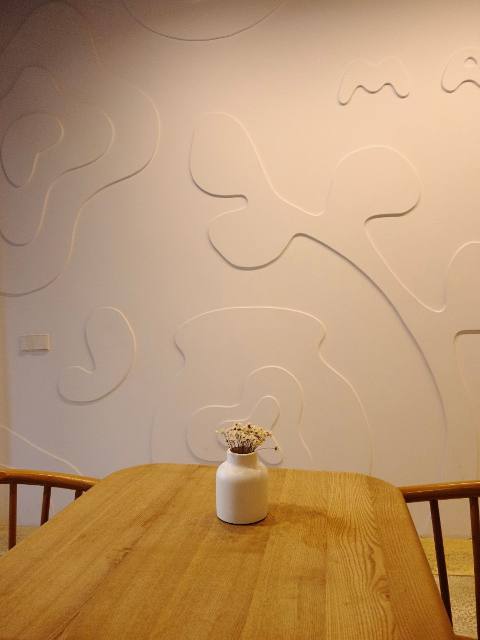
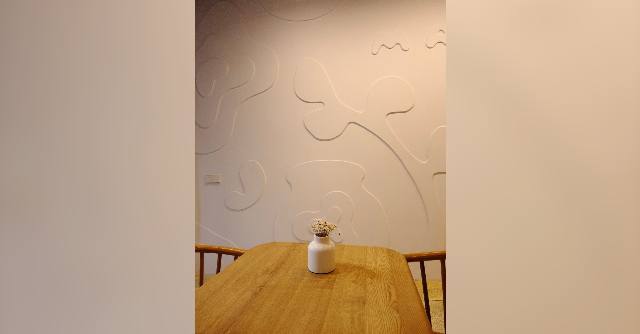
Ein Produktfoto als Beitragsbild
Beitrags- oder Linkbild · Ganzes Foto zeigen
Ein 1,91:1-Rahmen ist viel breiter als ein 3:4-Produktfoto. Ganz auf einem unscharfen Hintergrund zeigt das Foto das komplette Produkt, und die leeren Seiten lassen Platz für einen Text, falls du später einen darüberlegst.
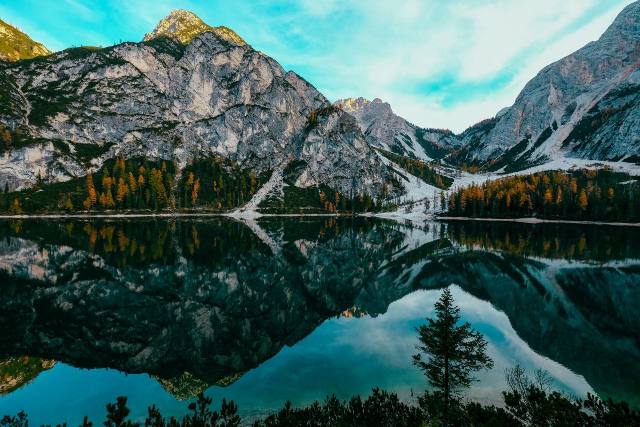
Eine Landschaft als Profilhintergrund
Profilhintergrund · Zuschneiden und füllen
Ein 4:1-Banner behält nur einen Streifen des Fotos. Den Ausschnitt etwas nach oben zu schieben, bewahrt die Gipfel und die Baumlinie; unten links, wo dein Profilfoto sitzt, liegt ruhiges Wasser.

LinkedIn-Größen erklärt
Beiträge und geteilte Links: 1200 × 627
LinkedIns empfohlene Form für Bilder in Beiträgen und für Linkvorschauen. Quadratische und 4:5-Beiträge nehmen am Handy mehr vom Feed ein.
Profilhintergrund: 1584 × 396
Ein langer 4:1-Streifen. Dein Profilfoto verdeckt einen Teil unten links, halte diesen Bereich also schlicht. Die Überlagerung im Tool markiert ihn.
Titelbild der Unternehmensseite: 1128 × 191
Sehr breit und niedrig. Wähle Fotos mit horizontalem Motiv, etwa eine Skyline oder eine Bürofassade, und nutze die Positionsregler, um den Streifen zu wählen.
Profilfoto und Logo: quadratisch
Persönliche Fotos werden als Kreis angezeigt, Firmenlogos als Quadrat. Ein Bild mit 400 × 400 passt für beides.
So passt du ein Bild für LinkedIn an
- 1
LinkedIn-Größe wählen
LinkedIn ist bereits ausgewählt. Wähle Beitragsbild, Profilhintergrund, Unternehmens-Titelbild oder Profilfoto.
- 2
Bild hinzufügen
Leg eine JPG-, PNG- oder WebP-Datei im Tool ab oder wähle sie von deinem Gerät.
- 3
Ausschnitt wählen
Zieh die Vorschau, um den Streifen zu wählen, der bleibt, oder behalte das ganze Bild auf einem Hintergrund.
- 4
Herunterladen und hochladen
Speichere die Datei und füge sie bei LinkedIn hinzu. Sie hat schon die richtige Form, LinkedIns Zuschnitt-Tool muss also kaum etwas ändern.
Tipps für LinkedIn-Bilder
- Halte unten links im Profilhintergrund alles schlicht. Dein Foto liegt darüber.
- Porträts wirken am besten mit dem Gesicht im oberen Mittelteil des Kreises und etwas Luft über dem Kopf.
- Logos mit Text sind als PNG klarer als als JPEG.
- Linkvorschauen werden klein angezeigt. Große, einfache Formen wirken besser als detailreiche Szenen.
- Nutze denselben Ausschnitt für deine Header auf LinkedIn und X, damit alles einheitlich wirkt.
Häufige Fragen
Welche Bildgröße ist die beste für einen LinkedIn-Beitrag?
1200 × 627 Pixel für ein Querformatbild, wie LinkedIn es für geteilte Bilder empfiehlt. Quadratische Beiträge mit 1200 × 1200 oder Hochformat mit 1080 × 1350 nehmen mehr Platz im Feed ein.
Welche Größe hat der LinkedIn-Profilhintergrund?
1584 × 396 Pixel, ein 4:1-Streifen. Dein Profilfoto überlappt unten links, halte wichtige Details also aus dieser Ecke heraus.
Welche Größe hat das Titelbild einer LinkedIn-Unternehmensseite?
LinkedIn nennt 1128 × 191 Pixel für das Titelbild einer Seite.
Wie verhindere ich, dass LinkedIn mein Banner abschneidet?
Lade ein Bild hoch, das bereits genau die richtige Form hat. Das Tool schneidet auf 1584 × 396 zu, und du legst durch Ziehen der Vorschau fest, welcher Streifen des Fotos bleibt.
Bleibt mein Bild privat?
Ja. Die Größenanpassung passiert in deinem Browser, und nichts wird auf unsere Server hochgeladen.
Bilder für andere Plattformen anpassen
Jede Seite öffnet dasselbe Tool mit den Größen dieser Plattform, mit eigenem Ratgeber und eigenen Beispielen.
- Bildgröße für Instagram anpassen4:5 · 1:1 · 1.91:1 · 9:16
- Bildgröße für Facebook anpassen1:1 · 4:5 · 1.91:1 · 9:16
- Bildgröße für YouTube anpassen16:9 · 9:16 · 1:1
- Bildgröße für TikTok anpassen9:16 · 1:1
- Bildgröße für Pinterest anpassen2:3 · 1:1 · 9:16 · 16:9
- Alle Social-Media-GrößenAlle Plattformen in einem Tool, inklusive X (Twitter).